# Agent 接入
# QQ 龙虾机器人是什么
QQ 龙虾机器人(简称"龙虾Bot"),是基于 QQ 原生生态打造的一站式龙虾管理与交互入口,专为需要调用各类 Claw 服务(如 Openclaw、Hermes、Workbuddy、Qclaw 等)的使用者设计。龙虾Bot 像是一个"龙虾外壳"——它本身不自带智能交互功能,它的核心作用是能够让各种龙虾产品都能在 QQ 上"安家落户",您可以通过 QQ 像与朋友聊天一样,随时随地给这些"龙虾Bot"发送消息,实现一站式的管理与调用。
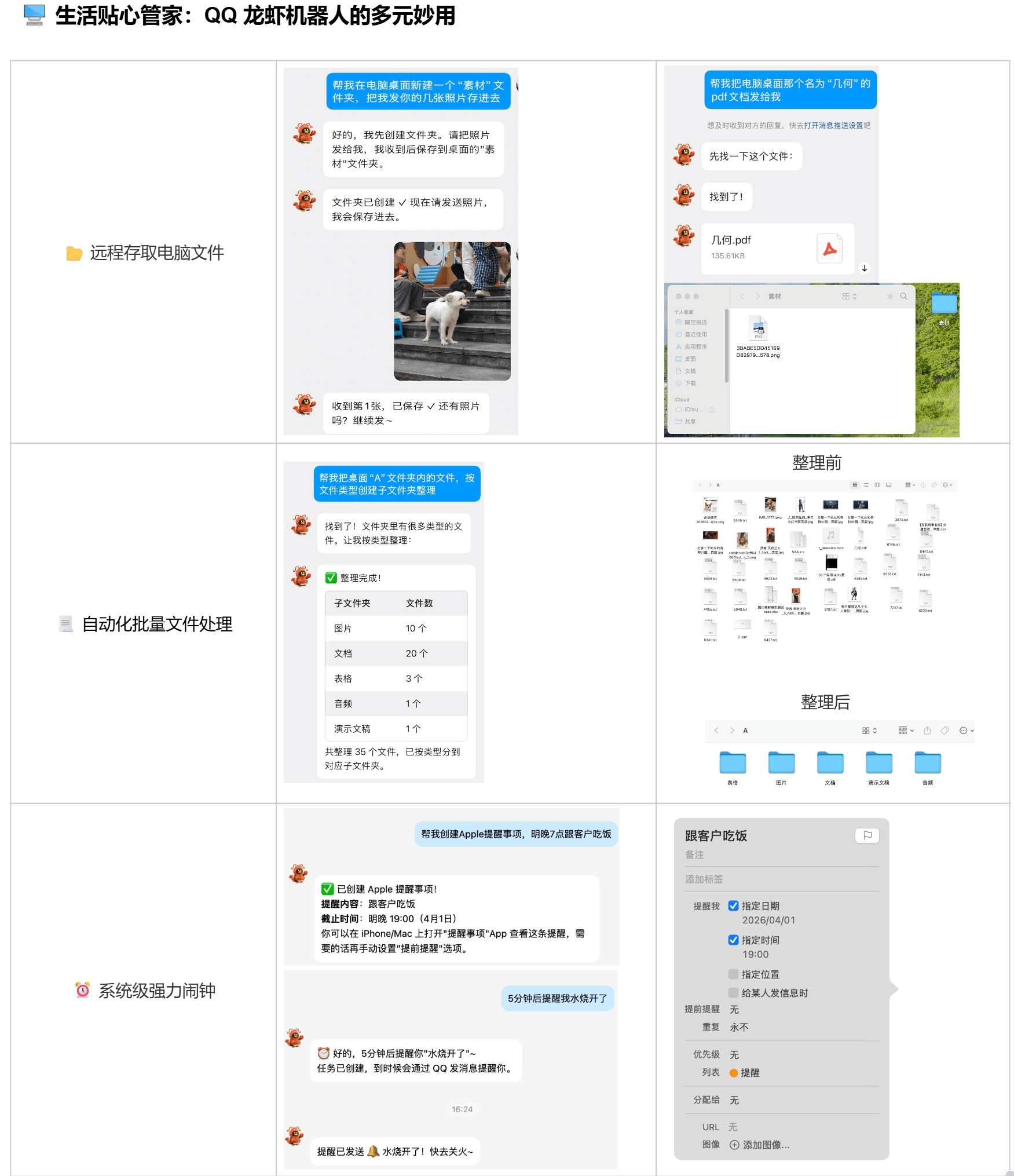
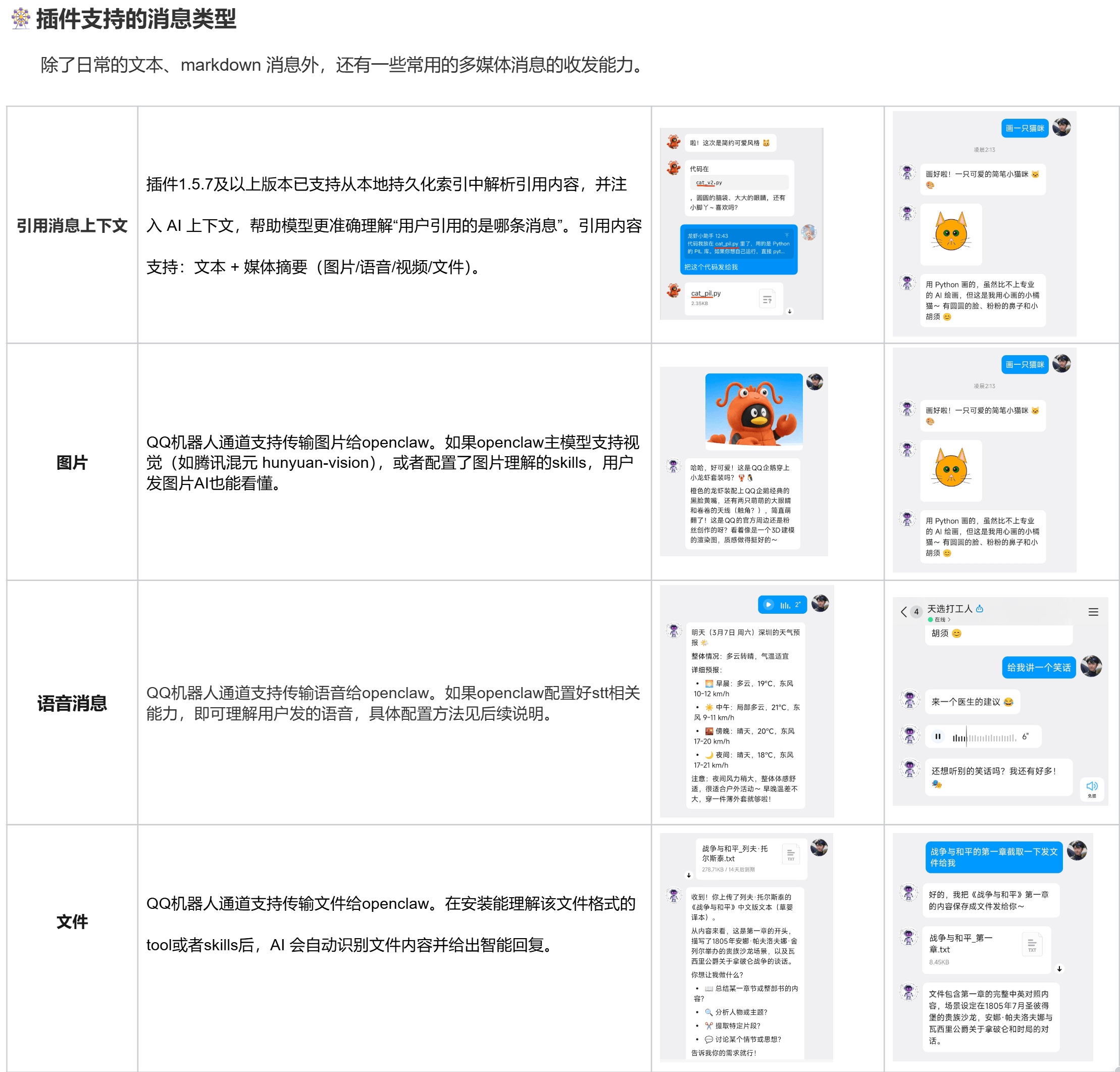
龙虾Bot 支持文字、图片、视频、文件等多种消息类型,无论在手机端还是电脑端,都能贴合您的日常使用习惯,让 Claw 服务能轻松和 QQ 联动起来。
QQ 龙虾机器人快捷创建入口(使用浏览器或QQ打开):快速注册创建 QQ机器人 (opens new window)
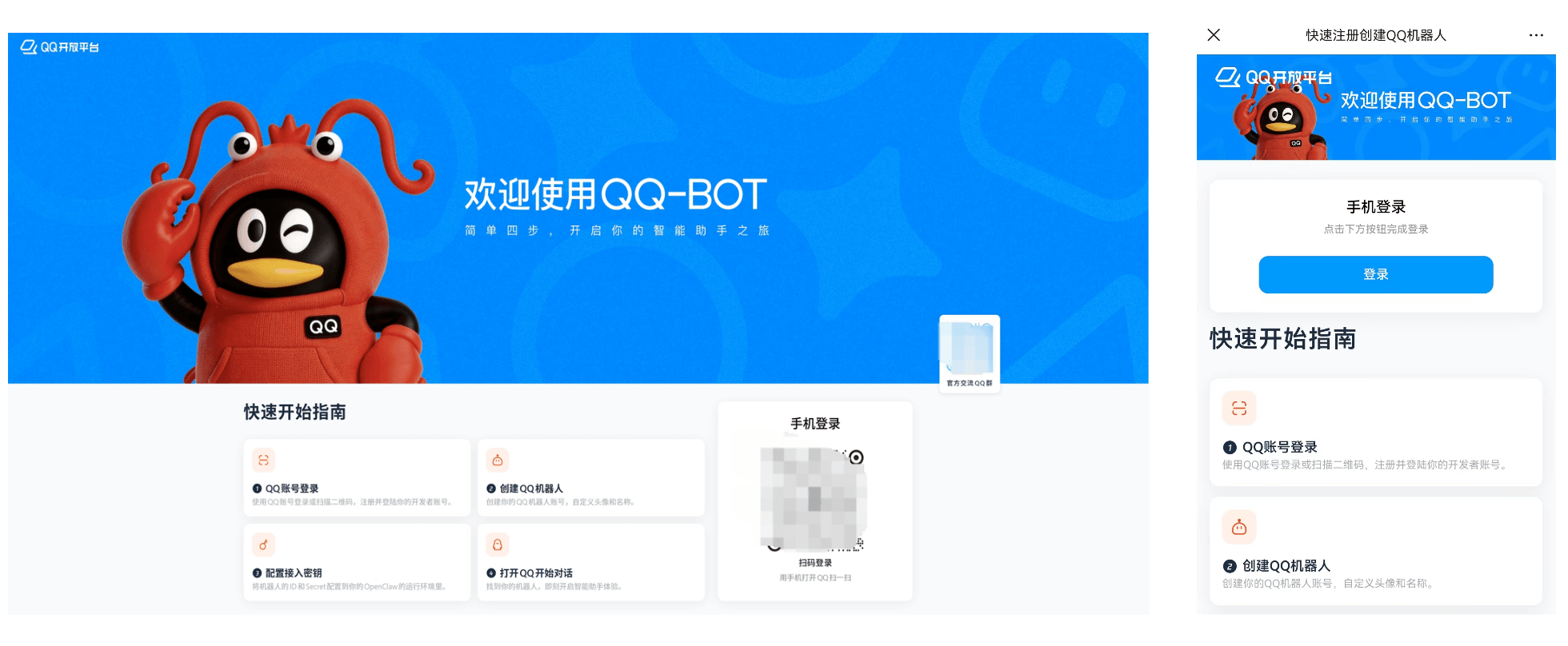
⭐划重点啦!想用 QQ 龙虾Bot,有个小前提——你得先装好任意一种 Claw 服务(比如 OpenClaw、Workbuddy 都可以),这就相当于给"龙虾外壳"装上"大脑",不然龙虾Bot 就只是个"空壳子"。至于怎么装 Claw 服务、怎么关联龙虾Bot,还有本地部署、云部署的具体步骤,下面会讲,跟着操作就好!
# QQ 龙虾机器人的优势
全民入口,毫无门槛:几乎人人都有的 QQ 账号,使用 QQ 龙虾机器人无需注册新平台,直接上手就能开启智能交互,真正做到零门槛使用。
极速部署,三步搞定:接入方式极其简便,只需简单三步:扫码创建、复制龙虾key、粘贴至Claw端,即可轻松完成配置。
自然交互,无需学习:沿用日常聊天的操作习惯,无需额外学习复杂操作,兼容各类常见消息,无论是日常生活、工作场景,都能全方位满足您的交互需求。
全生态联动,持续迭代:龙虾Bot 深度对接 Openclaw、Workbuddy、Qclaw、腾讯云等多 Claw 生态,QQ 官方原生 OpenClaw 开源插件,功能持续优化。
# QQ 龙虾机器人适用场景
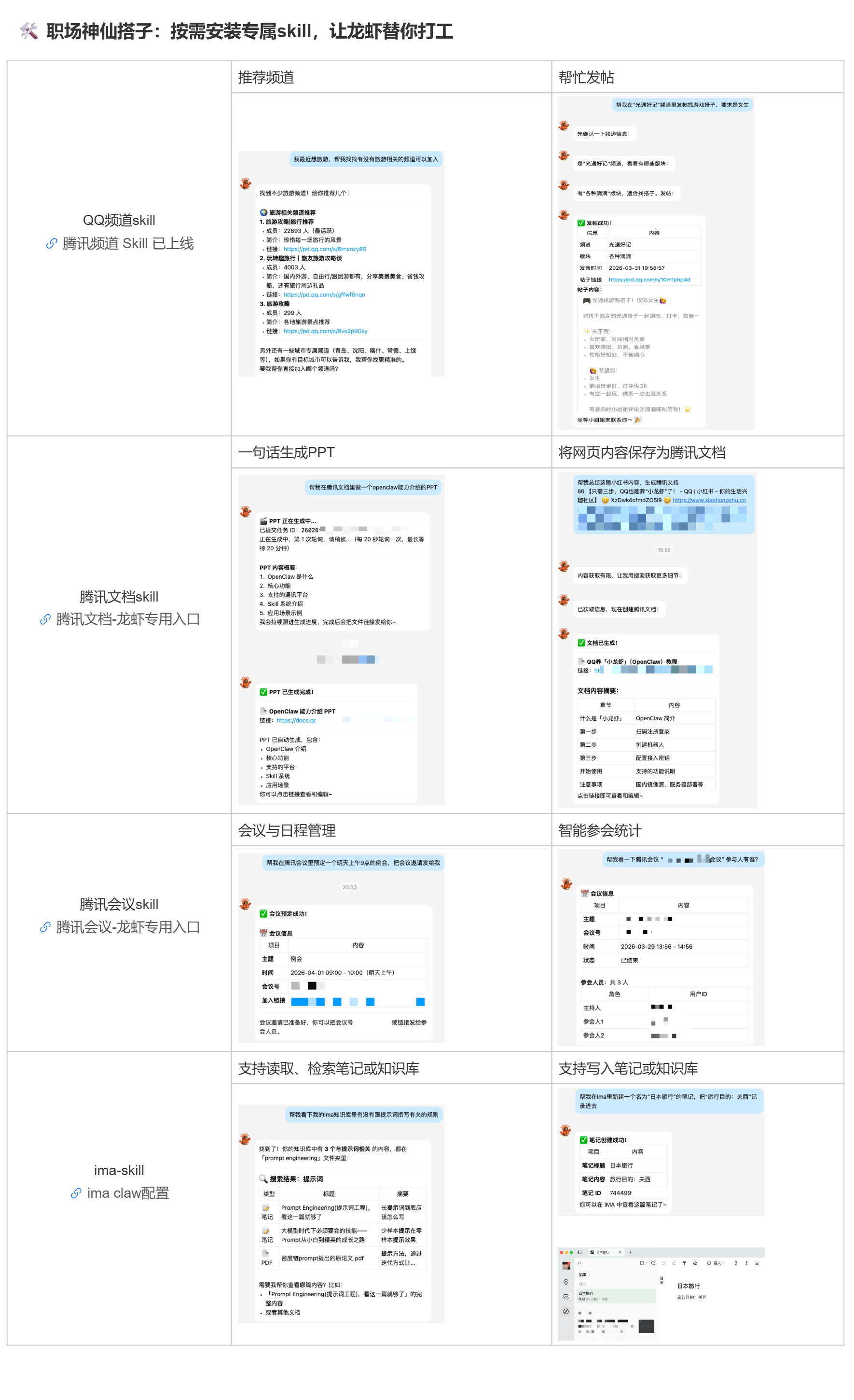
龙虾 Bot 适配生活、工作、学习等多类场景,满足多样化智能交互需求,核心应用场景包括:
- 日常便捷交互:通过 QQ 发送指令,快速调用龙虾功能,无需切换其他应用,提升操作效率;
- 多端协同办公:电脑端、手机端同步操作,交互记录、任务进度实时同步,适配办公室、户外、通勤等多场景办公需求;
- 多模态信息传递:支持文字、语音、图片、视频、文件等消息上下行,轻松完成各类信息的发送与接收,适配复杂沟通场景;
- 多场景定制适配:单个 QQ 账号可创建5只独立龙虾 Bot,分别对接不同云智工具、适配不同使用场景,按需调配更灵活。
# 快速创建一个 QQ 机器人
QQ 开放平台提供了快捷创建QQ机器人的通道,三步即可创建一个可用的QQ Bot,用于接入各类 agent 部署工具。
- 在浏览器或手机 QQ 中点击打开 快速注册创建 QQ机器人 (opens new window),使用QQ登录。

- 点击创建机器人(点击后会立刻成功,此时 QQ机器人会给你 QQ 发送一条消息,头像昵称可按用户喜好自定义编辑)。
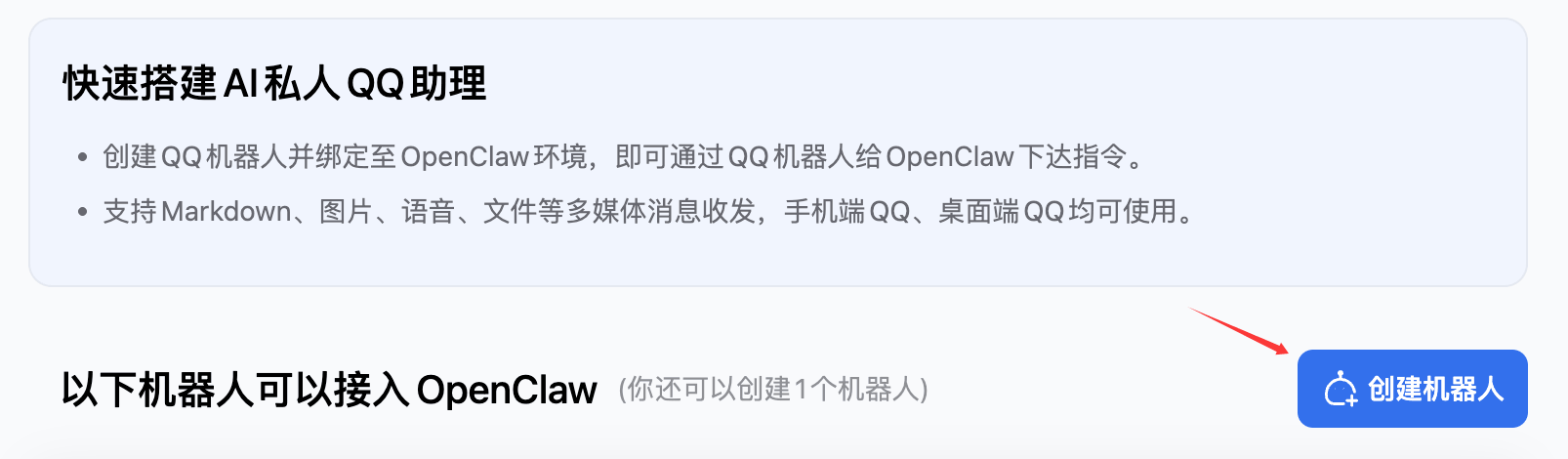
- 根据你安装 AI 产品的指引,使用手机QQ扫码或填入 QQ 机器人的 AppID 和 AppSecret,配置成功即可通过 QQ 使唤你的 AI。
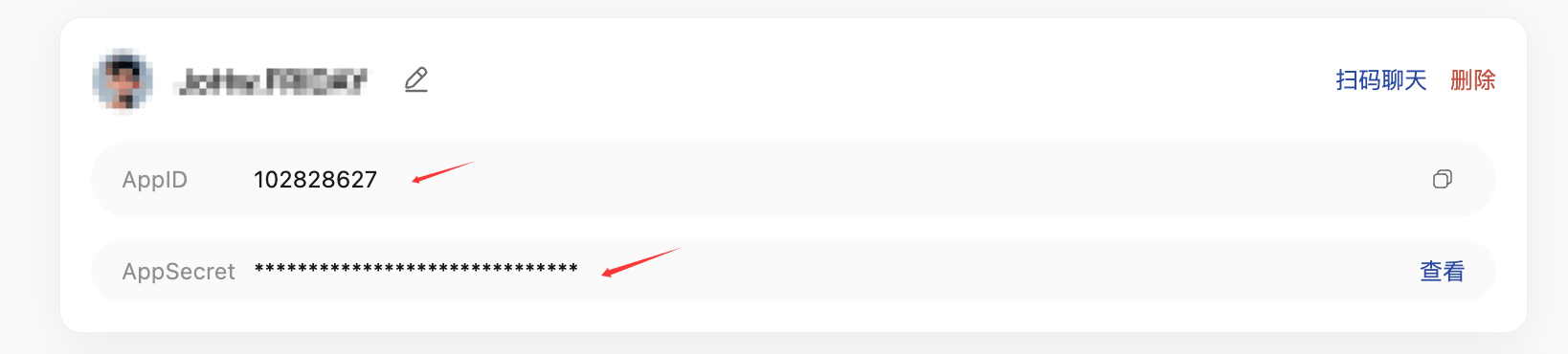
图片 1-3
👉 如需体验更多的QQ Bot服务,请前往登录QQ开放平台 (opens new window),完善主体认证信息,进入机器人管理端,管理你的 QQ Bot。
# Agent 快速接入QQ Bot指南
# Workbuddy 接入QQ Bot
解锁办公协同、任务管理、日程提醒等能力,让 QQ Bot 成为办公效率神器。
- 👉 Workbuddy 官方网站:WorkBuddy - AI Agent 办公新范式 (opens new window)
- 👉 WorkBuddy 接入 QQ 指南:WorkBuddy 接入 QQ 指南 | 腾讯云代码助手 CodeBuddy (opens new window)
接入步骤:
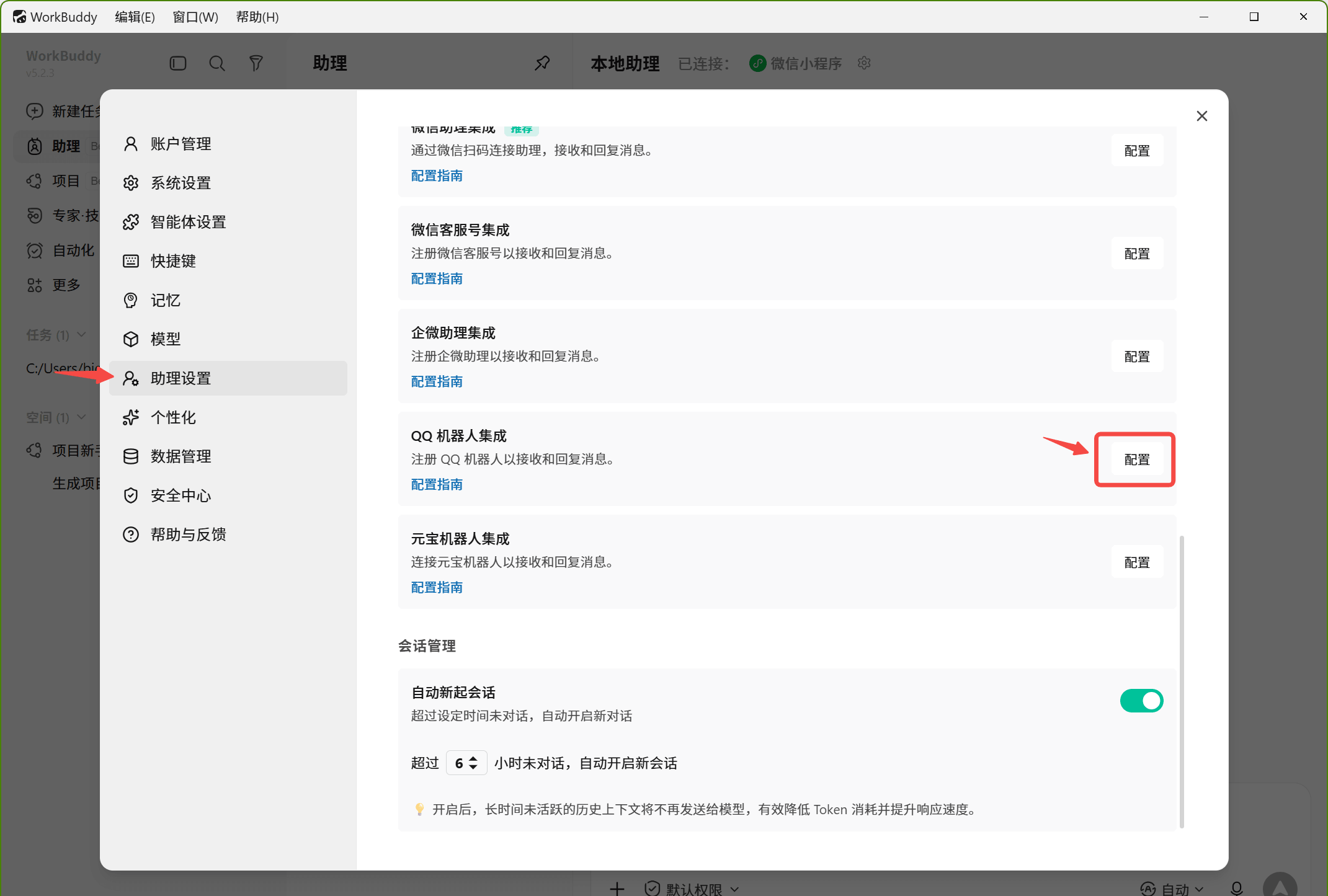
- 安装后打开 WorkBuddy设置,点击助理设置,选择「QQ 机器人集成」配置。
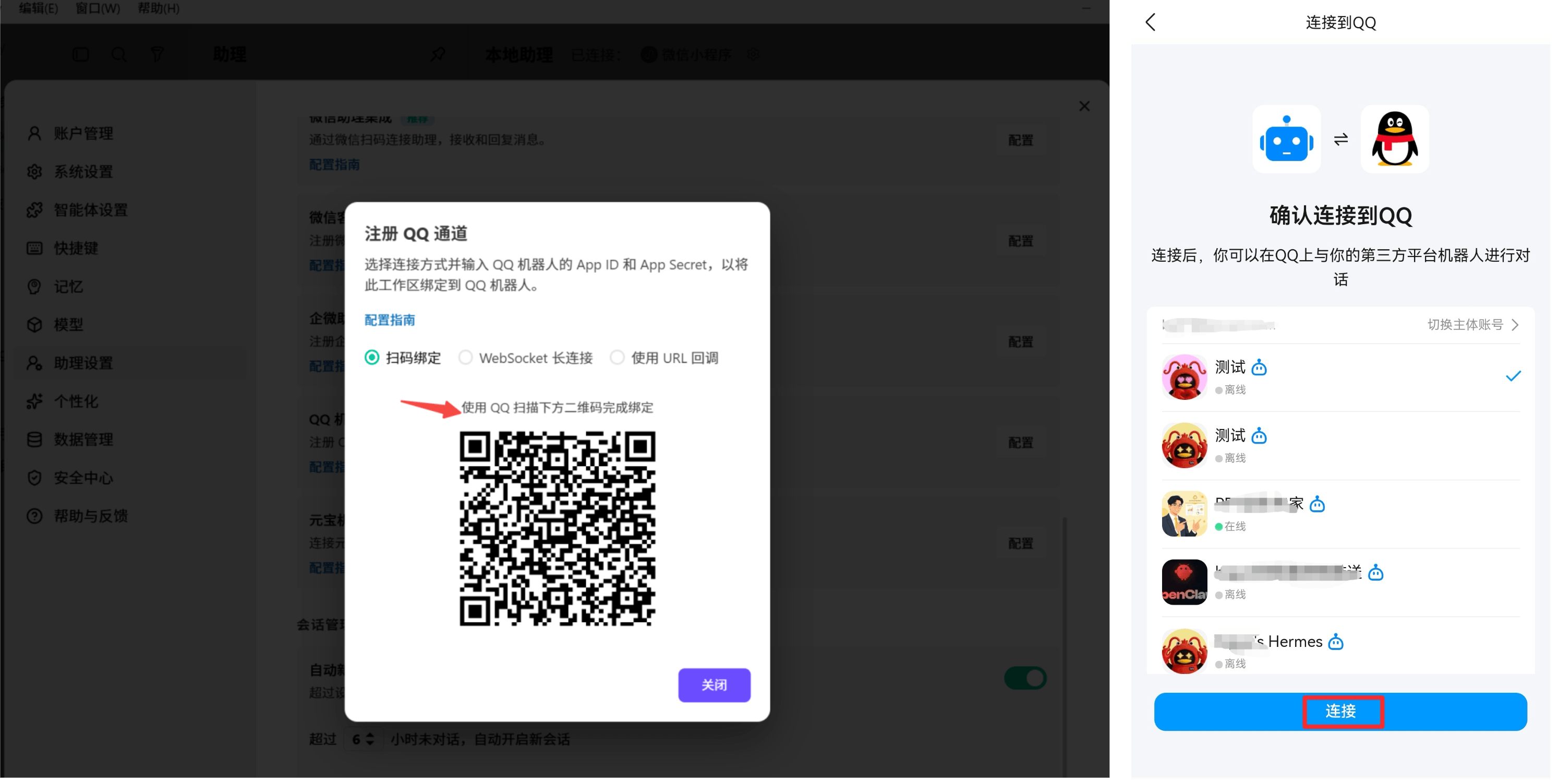
- 连接方式:推荐使用 扫码绑定,使用手机QQ扫码二维码, 连接你的QQ Bot,确认绑定即可。
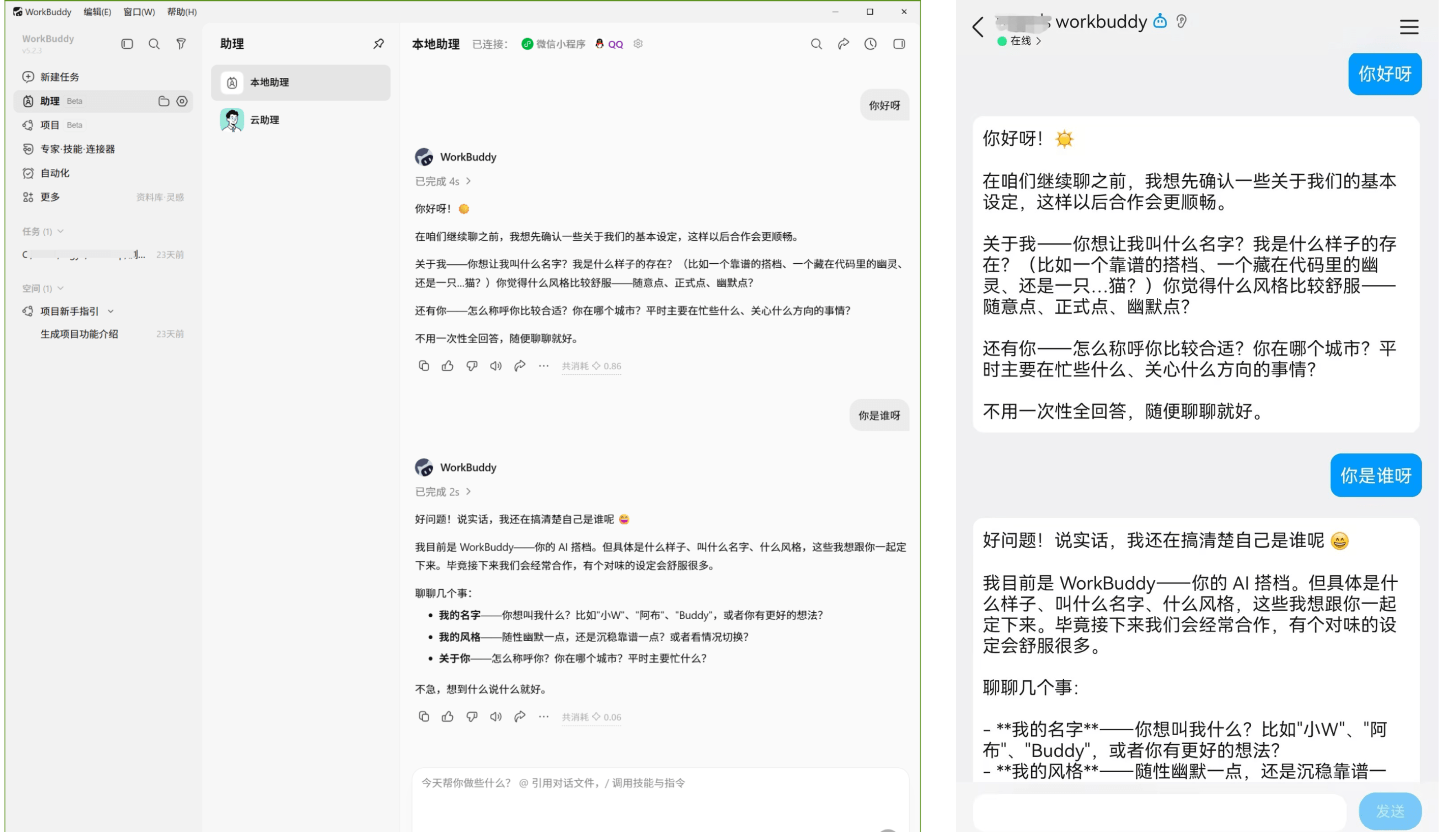
- 绑定成功后,即可开启对话。
# QClaw 接入QQ Bot
👉 QClaw 官方网站:QClaw - 微信远程办公 AI 助手 | 腾讯出品 (opens new window)
🦞 QClaw 接入 QQ 指南:本指南将帮助您在QQ中配置 QClaw (opens new window)
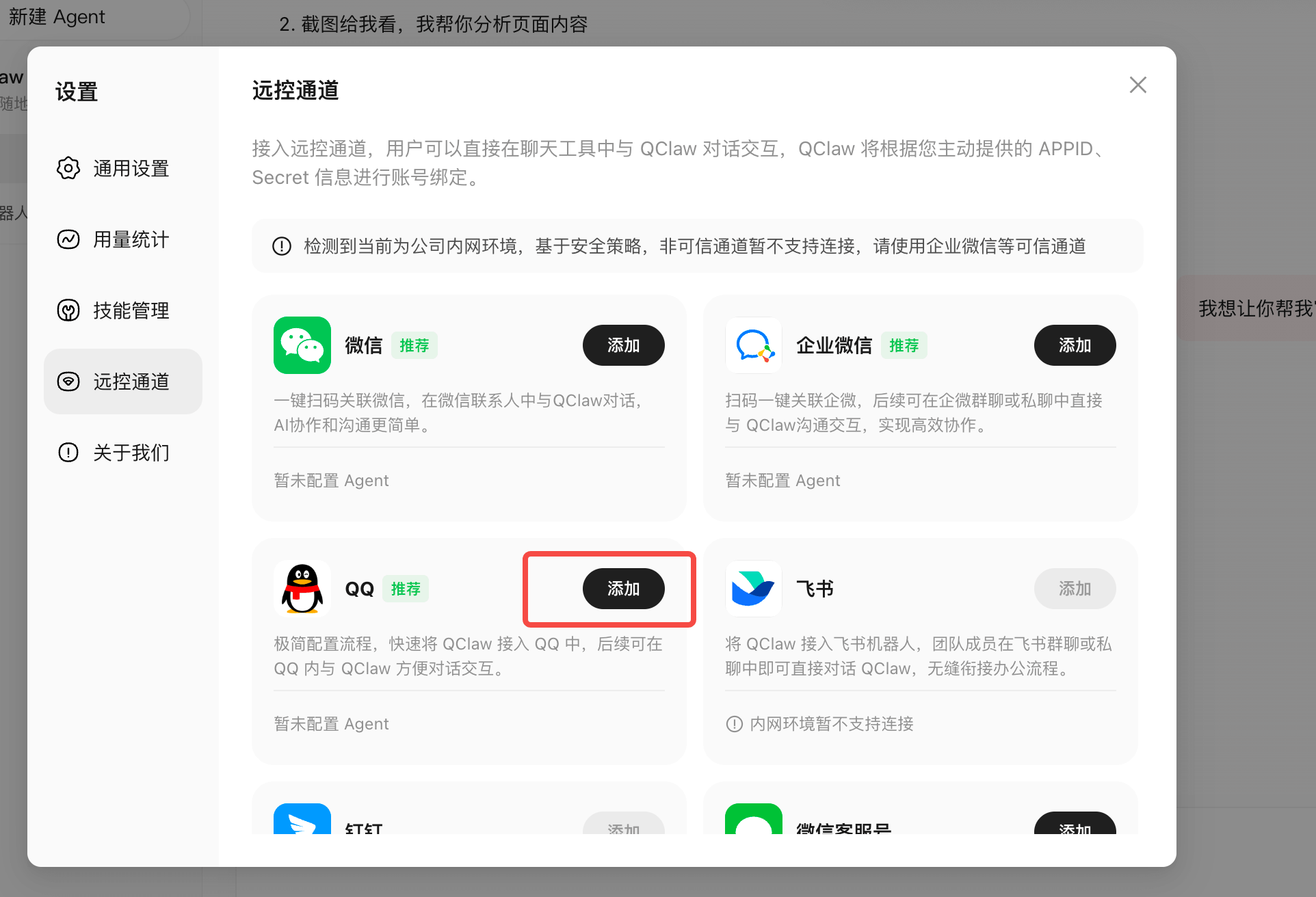
- 打开 QClaw,点击设置,进入远控通道。
- 选择 QQ,点击添加。
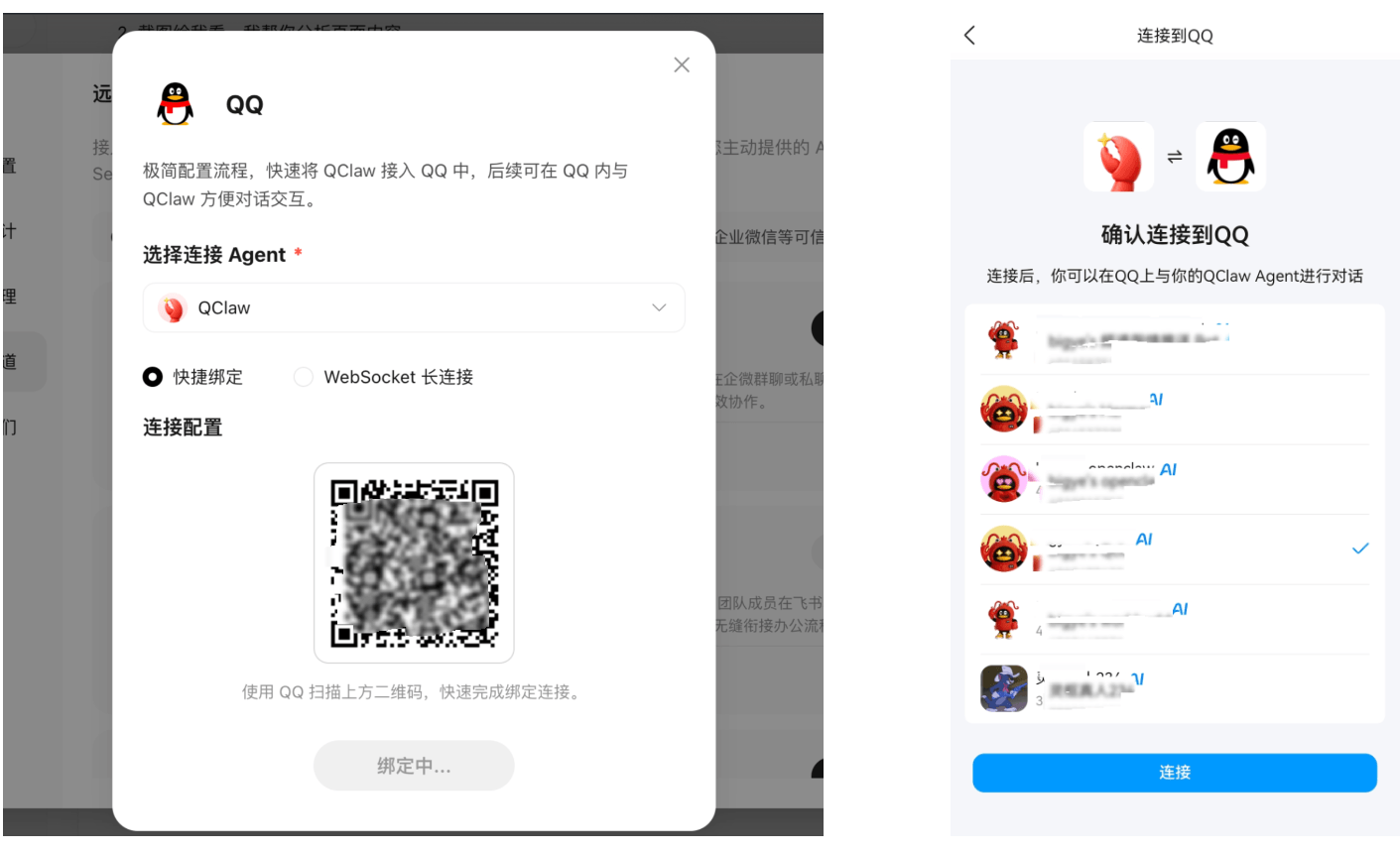
- 选择快捷绑定,通过手机QQ扫码绑定你的 QQ 机器人。
# OpenClaw 接入 QQ Bot
OpenClaw 官方提供 QQ Bot 插件,按下方步骤安装并绑定即可接入。若已接入用户遇到兼容性问题,见下方「升级 QQ Bot 插件」。
# 安装 QQ Bot 插件
方式一:onboard 引导绑定
openclaw onboard
方式二:手动安装
openclaw plugins install @tencent-connect/openclaw-qqbot@latest
说明:OpenClaw 2026.5.2 版本起,所有插件改为动态下载方式,升级后内置版 QQ 插件需重新安装才能使用。使用独立版 qqbot 插件不受影响,低版本用户无需操作。
# OpenClaw 3.31 之后的版本
方式一(适合 OpenClaw 4.26 之后的版本):
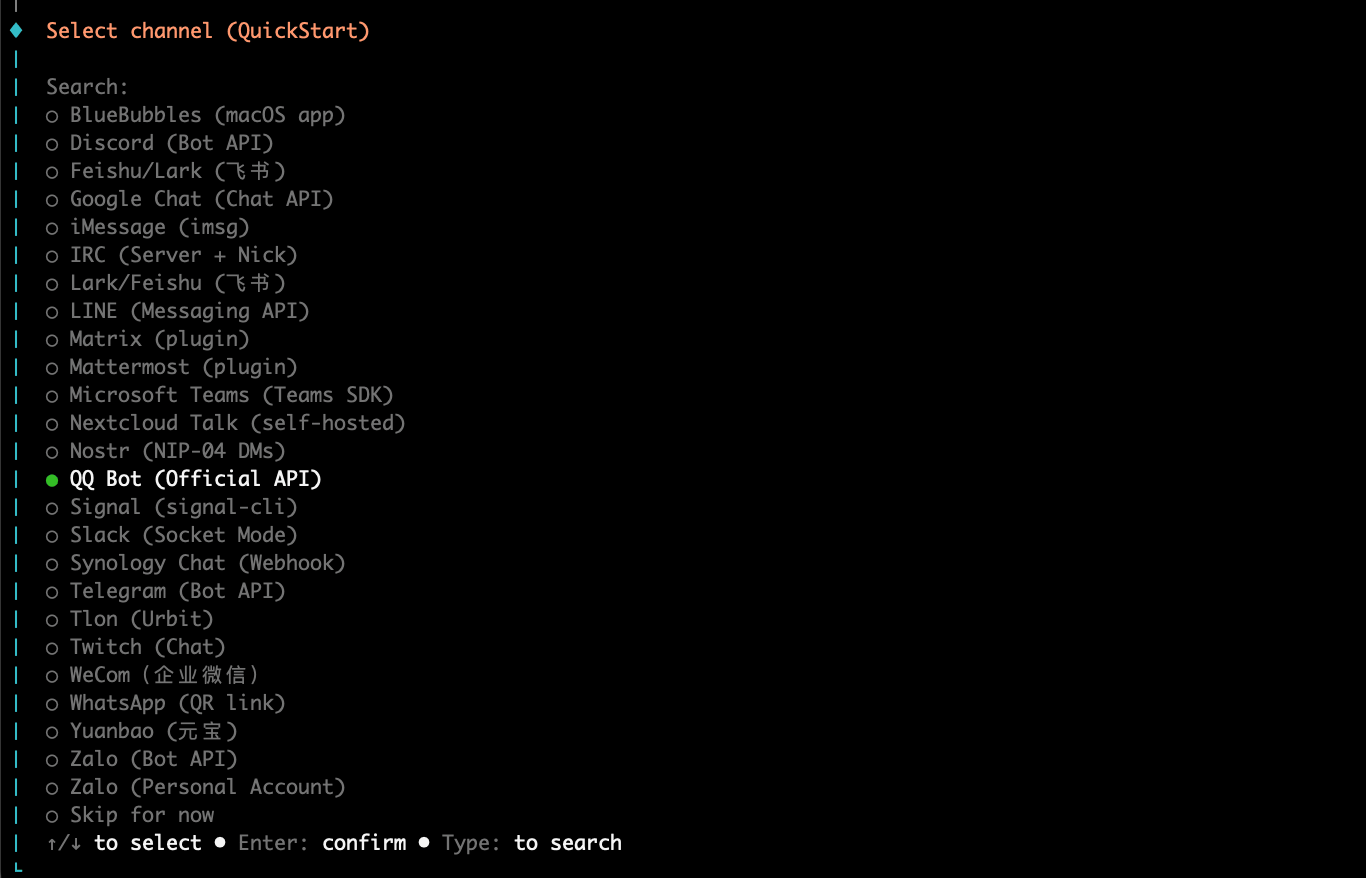
- OpenClaw 配置消息通道时,选择 QQ Bot,回车。
- 选择扫码绑定,通过手机扫码
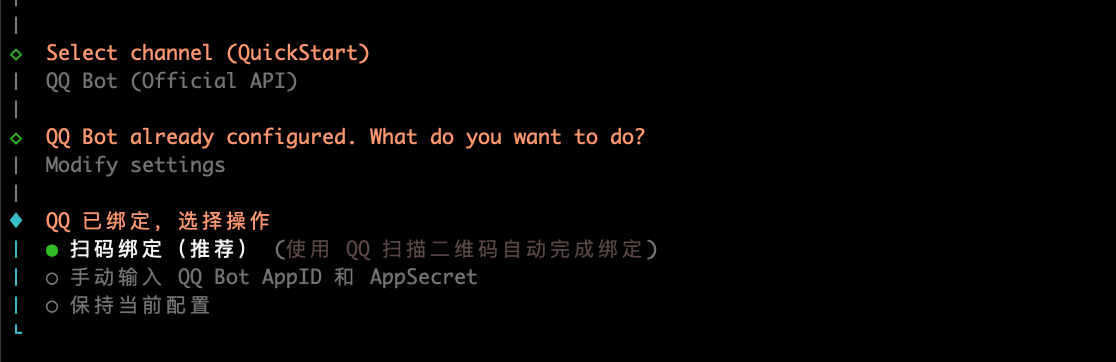
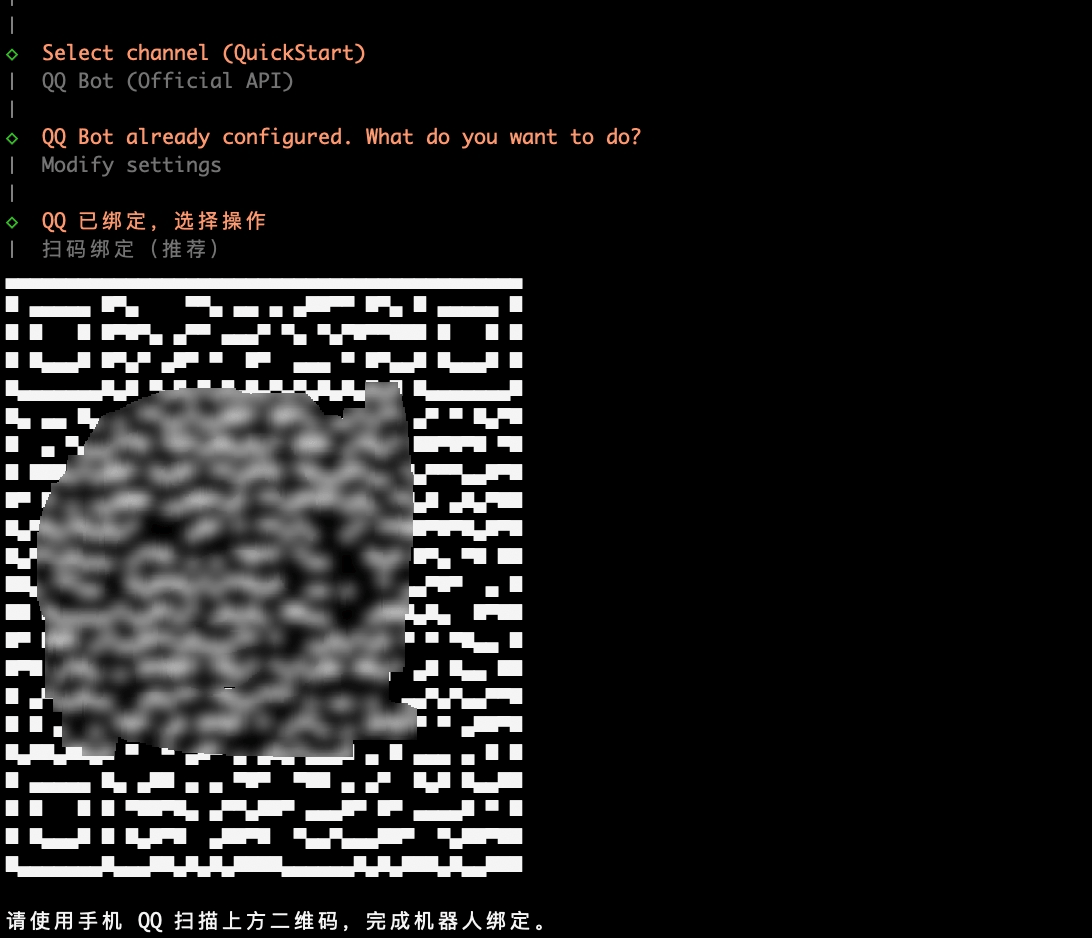
- 使用手机QQ扫描二维码,选择需要绑定的机器人:
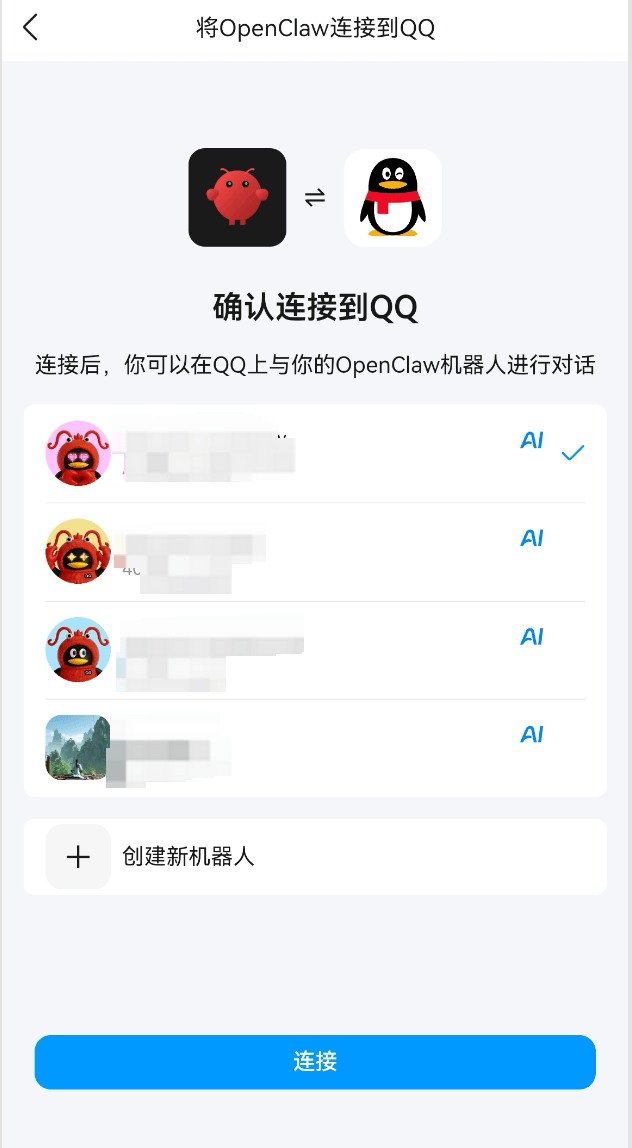
方式二(通用):
- 打开终端,在下面的命令中填入创建 QQ 机器人的 AppID 和 AppSecret【见图片1-3】,并运行完整命令:
openclaw channels add --channel qqbot --token "你的AppID:你的AppSecret"
- 重启设备上的 OpenClaw 服务:
openclaw gateway restart
# OpenClaw 3.31 以前的版本
如果您安装的是OpenClaw 3.31以前版本,或者想体验QQ Bot插件最新功能。
- OpenClaw 安装成功后,打开终端,运行以下命令,一键安装/升级最新 OpenClaw QQ Bot 插件:
npx -y @tencent-connect/openclaw-qqbot-cli@latest update -y
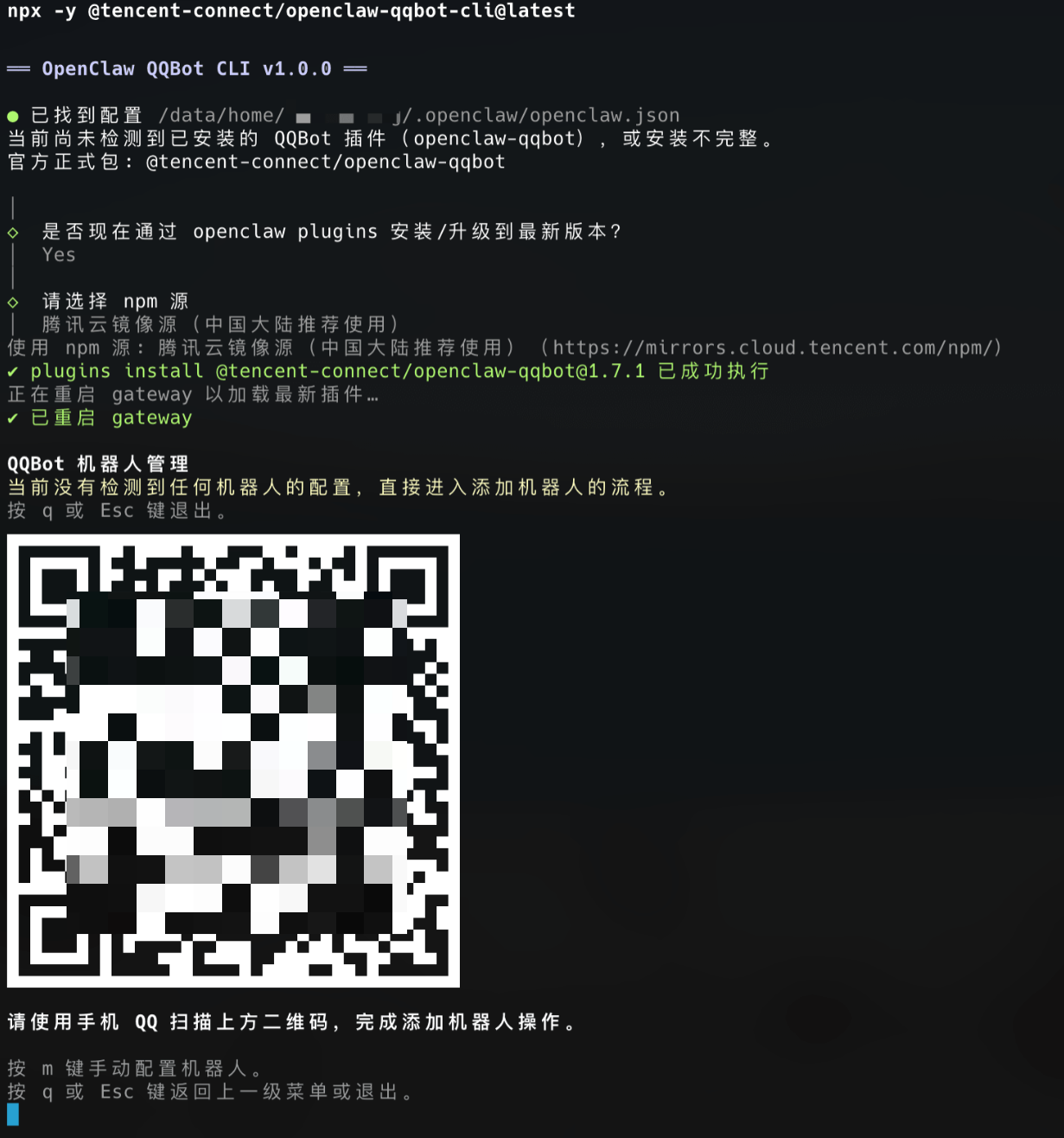
- 使用手机QQ扫描上面的二维码,选择你创建需要绑定的QQ机器人。
# 升级 QQ Bot 插件(2026.7.1-2 兼容性变更)
⚠️ OpenClaw 2026.7.1-2 版本后存在兼容性问题:
deps.runtime.channel.reply.formatInboundEnvelope已更名为formatAgentEnvelope。内置版或 < 2.0.1 的独立版插件在高于 2026.7.1-2 的 OpenClaw 环境下处理消息会报错,需要升级到 2.0.1 及以上版本。
怎么知道需要升级? 升级后 QQ Bot 出现 deps.runtime.channel.reply.formatInboundEnvelope is not a function 报错,或插件版本 < 2.0.1 → 需要升级。
怎么升级? 任选一种方式,把下面的指令发给你的 QQ Bot,或在终端执行:
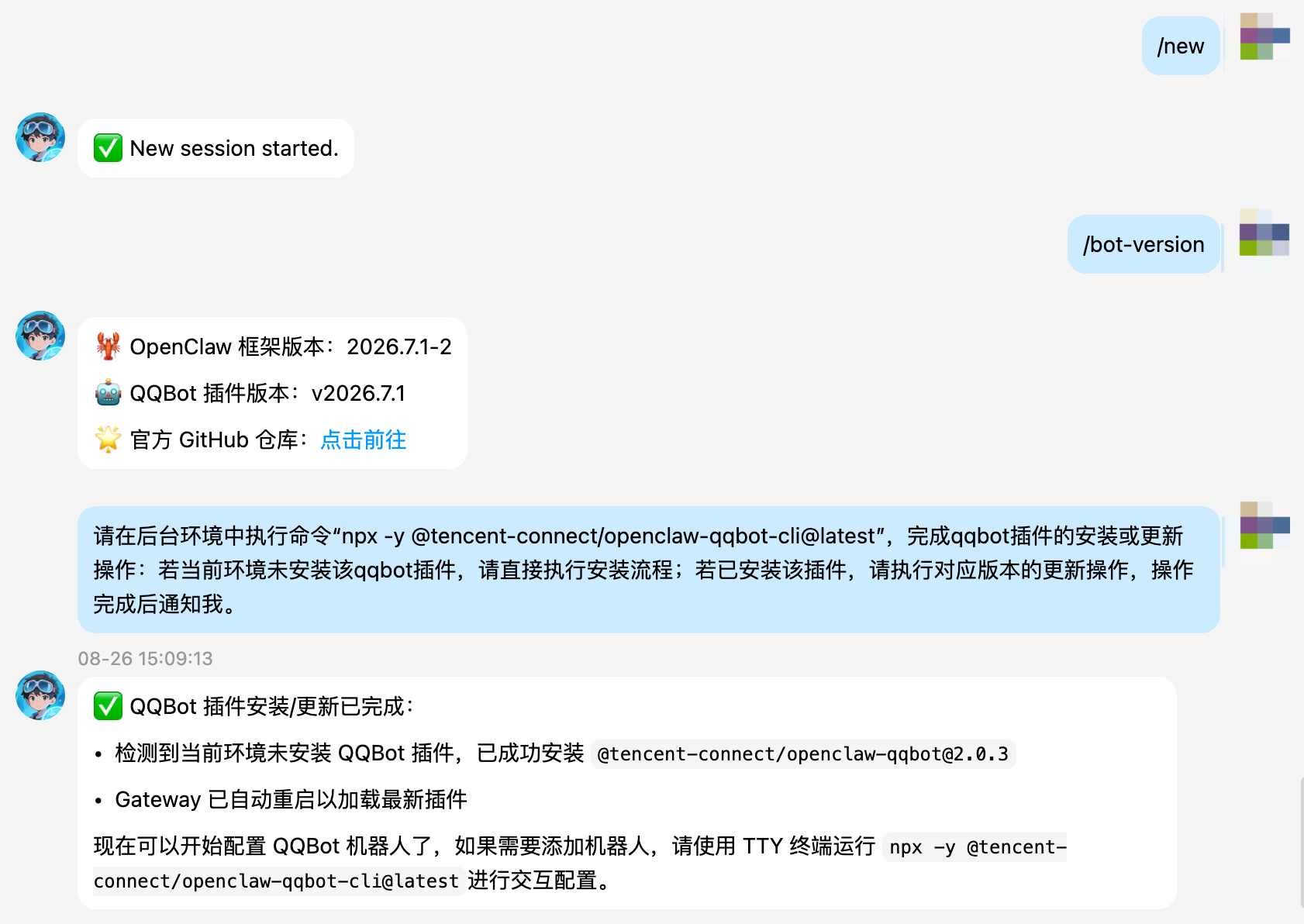
请在后台环境中执行命令"npx -y @tencent-connect/openclaw-qqbot-cli@latest",完成qqbot插件的安装或更新操作:若当前环境未安装该qqbot插件,请直接执行安装流程;若已安装该插件,请执行对应版本的更新操作,操作完成后通知我。
方式一:对话框升级——把上面的指令直接发给你的 QQ Bot:
方式二:终端升级——登录部署机器,执行:
npx -y @tencent-connect/openclaw-qqbot-cli@latest
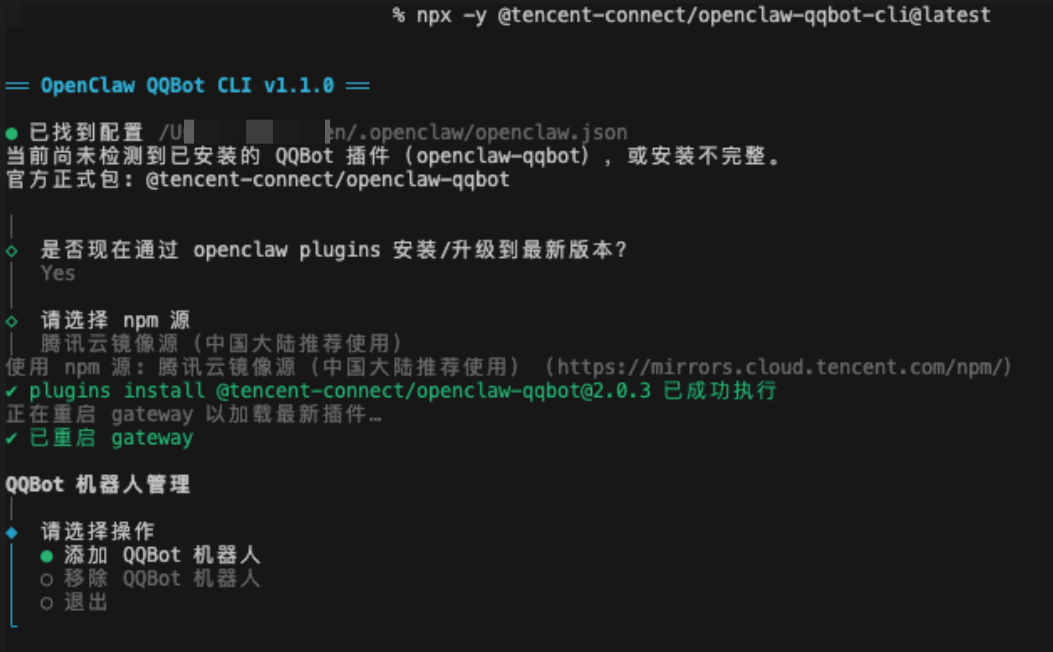
方式三:第三方 Agent 对话升级——把上面的指令发给本地 Workbuddy 等第三方 Agent,由其代为执行:
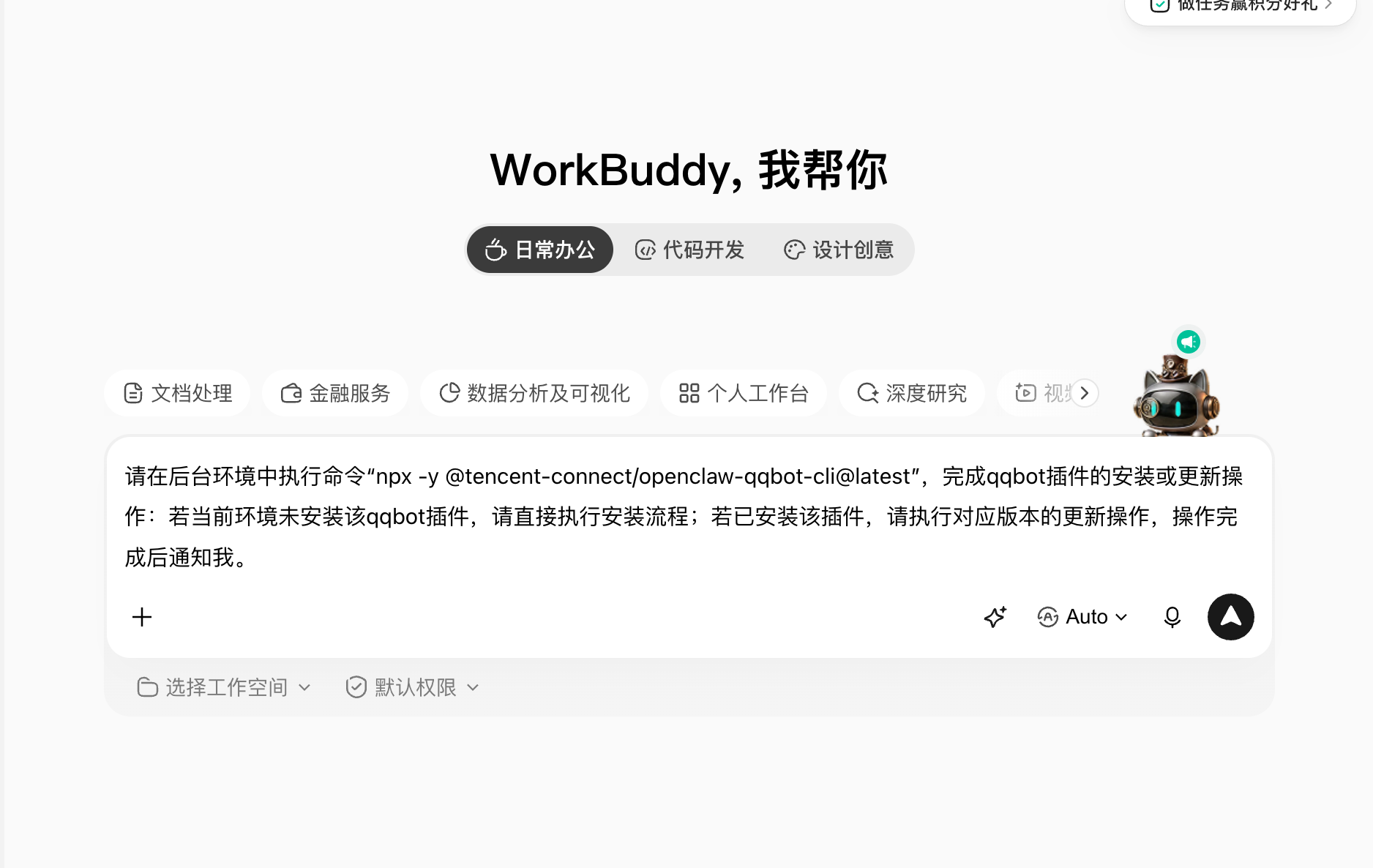
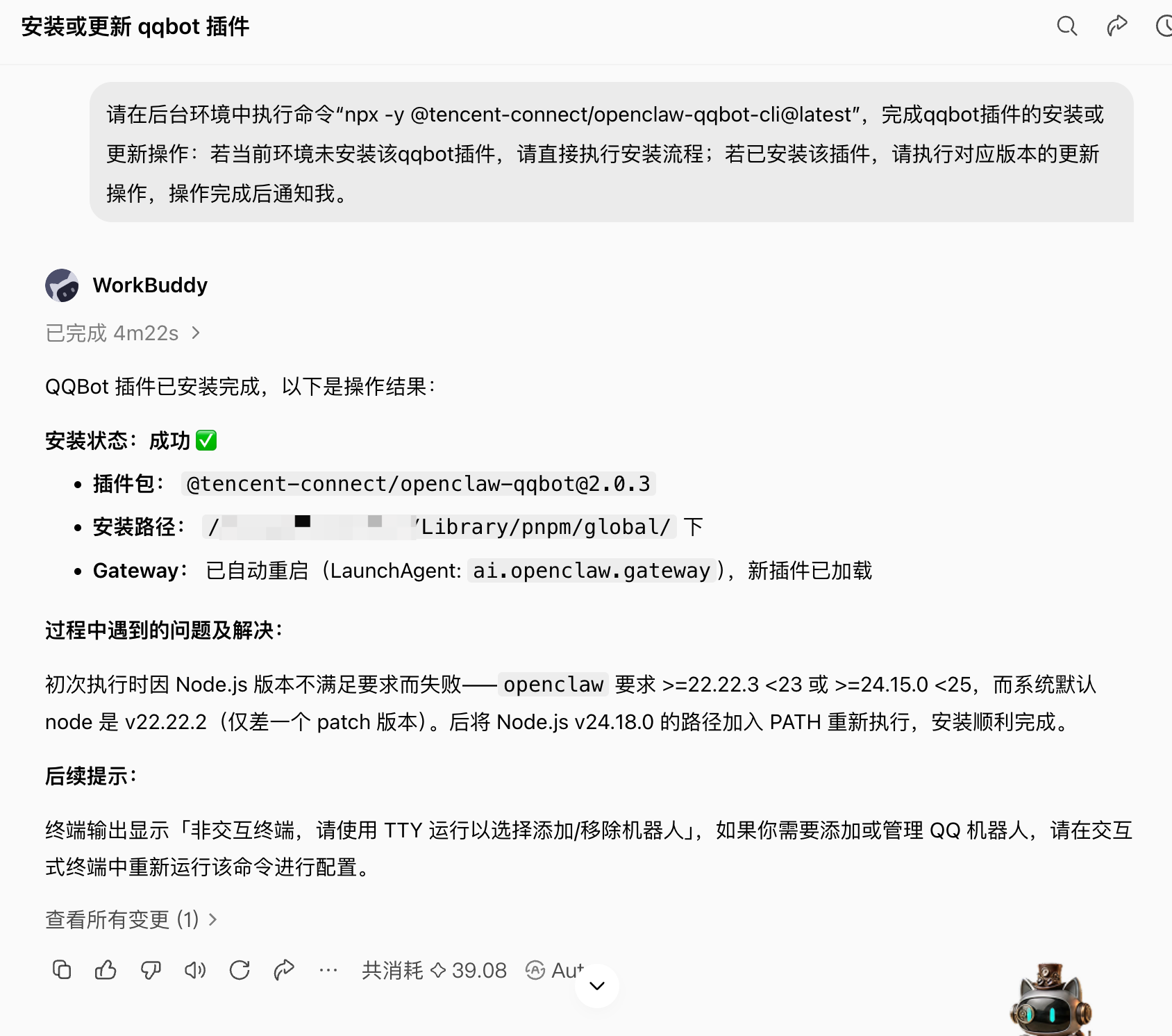
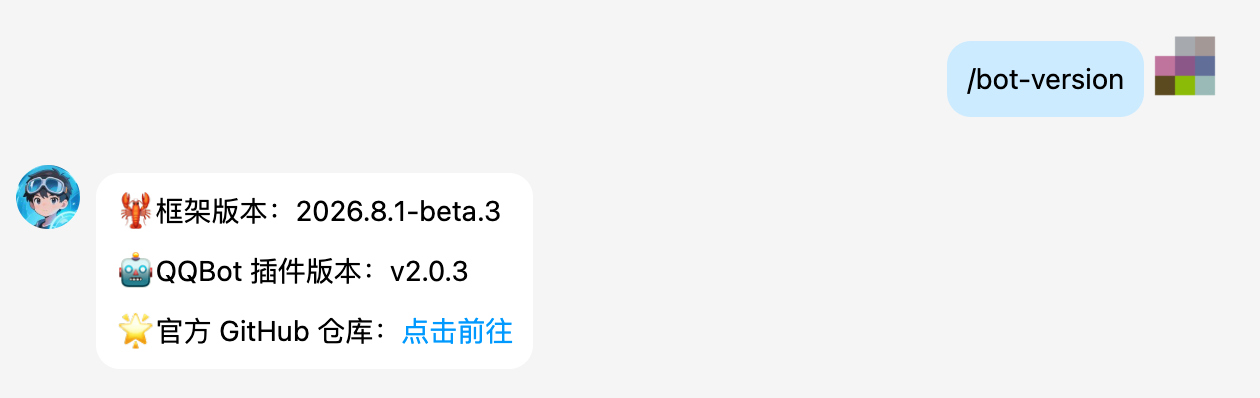
确认升级成功:升级完成后,发送 /bot-version 确认版本 ≥ 2.0.1:
# OpenClaw QQ Bot 交流群
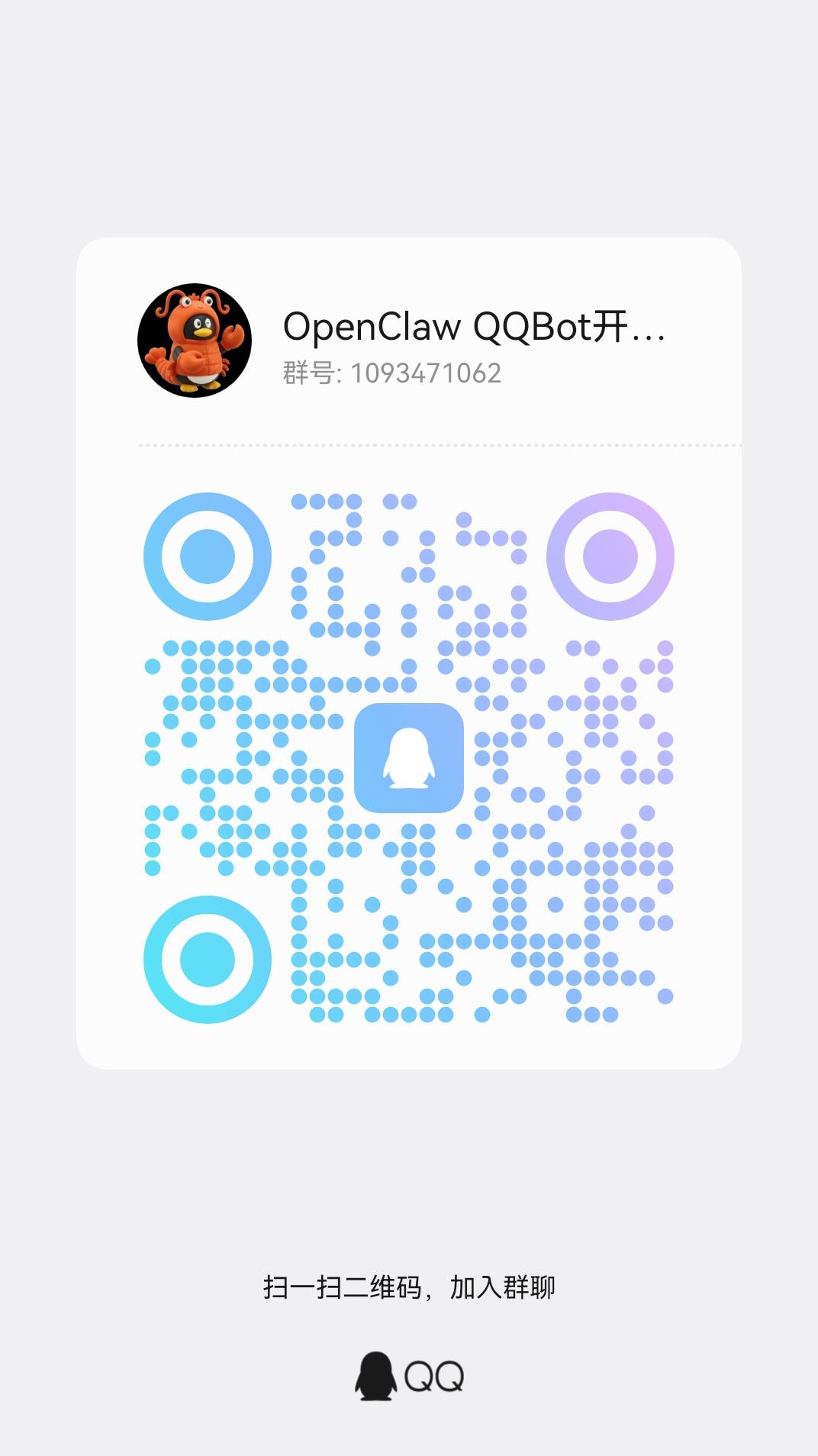
遇到问题或有建议,欢迎扫码加入 OpenClaw QQ Bot 交流群:
# Hermes Agent 接入QQ Bot
Hermes Agent「爱马仕」自2026年发布便迅速走红🔥,它着重强调"可成长性",不仅具备出色的记忆与回忆能力,还引入完整自我学习机制,能在使用中自主创建和优化技能,真正做到"越用越聪明"。
Hermes Agent 内置 QQ Bot 通道可直接接入QQ机器人。安装Agent、配模型、接通道,三步开启体验,可快速完成对话通道链路搭建。
👉 Hermes Agent 官 QQ Bot 配置教程:QQ Bot | Hermes Agent (opens new window)
👉 腾讯云部署 Hermes 教程:玩转Hermes Agent|使用Lighthouse快速部署 (opens new window)
接入步骤:
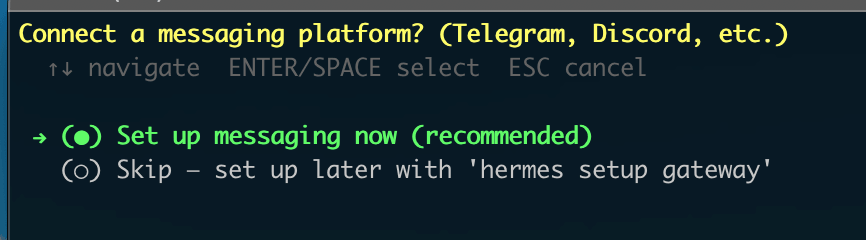
- Hermes 安装成功后,在终端运行以下命令,打开配置 Hermes 消息通道:
hermes gateway setup
- 光标移动到对应位置,按空格选中,按回车确认到下一步
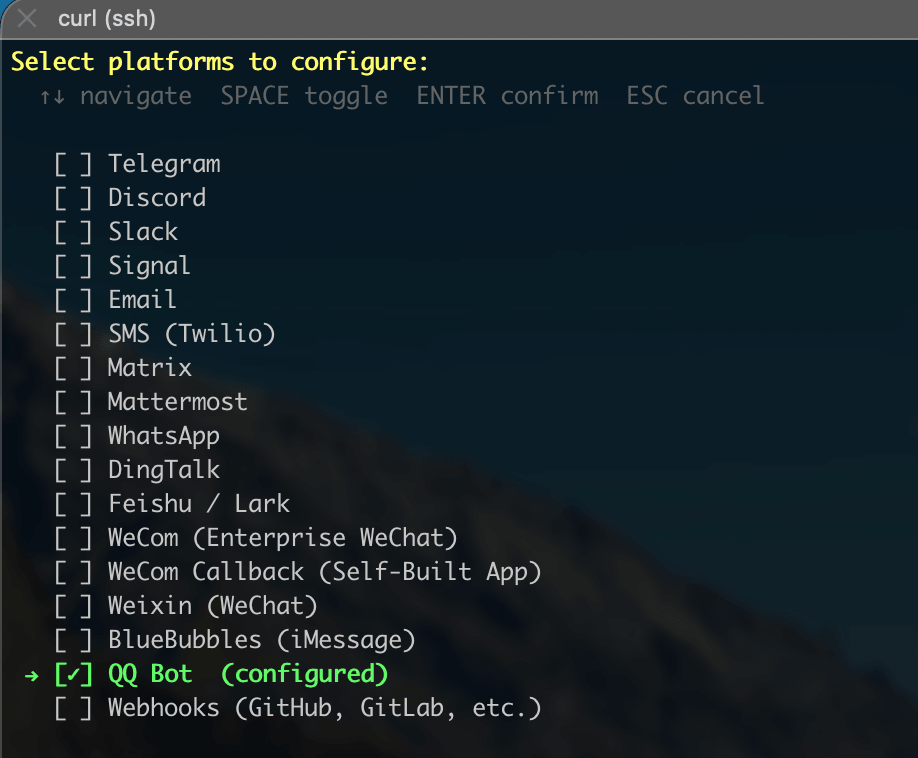
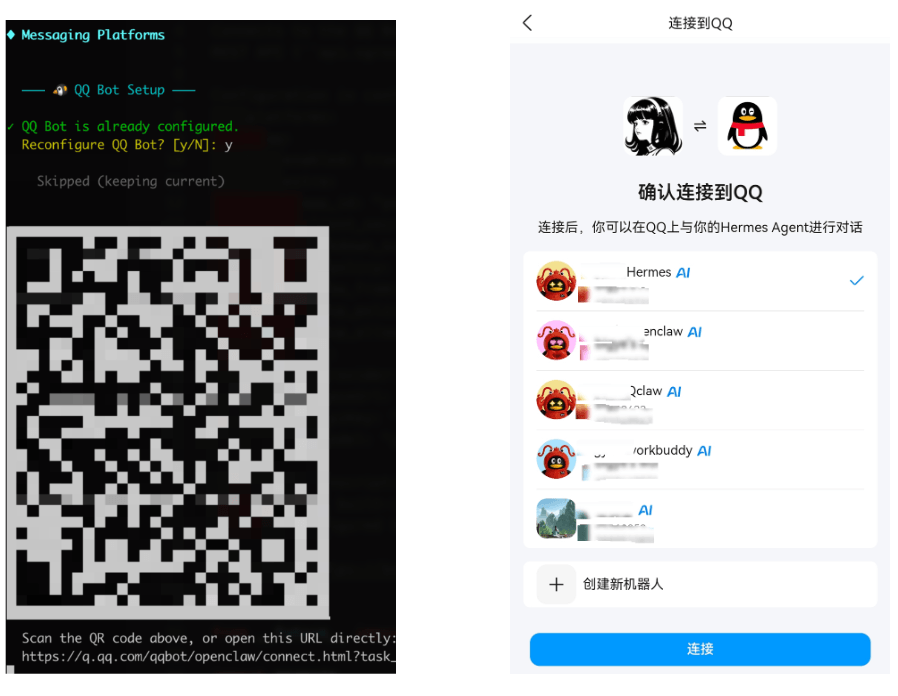
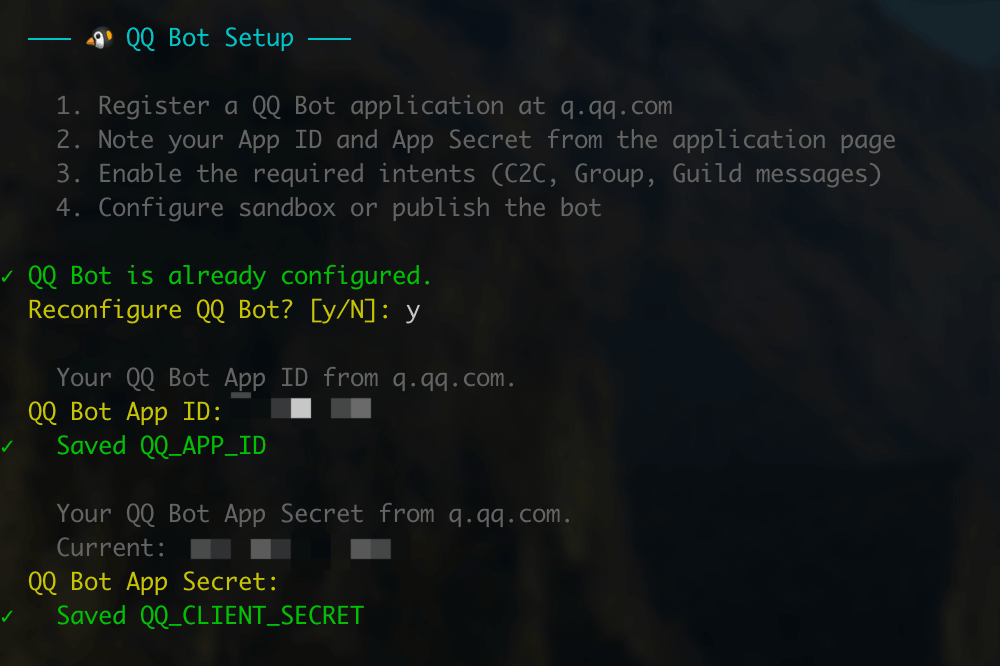
- 按空格选择扫码连接方式,可以选择扫描二维码或手动填写 App ID/AppSecret 两种方式
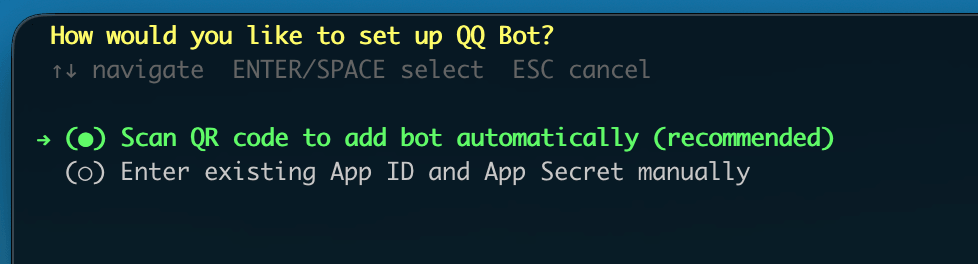
- 第一种方式:扫描二维码,选择你的 QQ机器人 进行连接
- 第二种方式:手动填写QQ机器人的 AppID/AppSecret
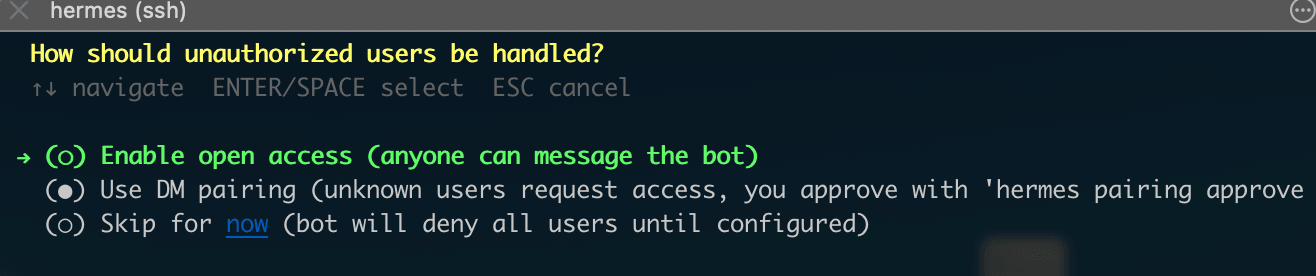
- 允许哪些用户使用,直接回车,下一步选择第一个允许所有用户使用

- 设置主通道用于接收定时任务提醒,直接回车先留空

- 运行以下命令,重新启动 Hermes 网关:
hermes gateway restart
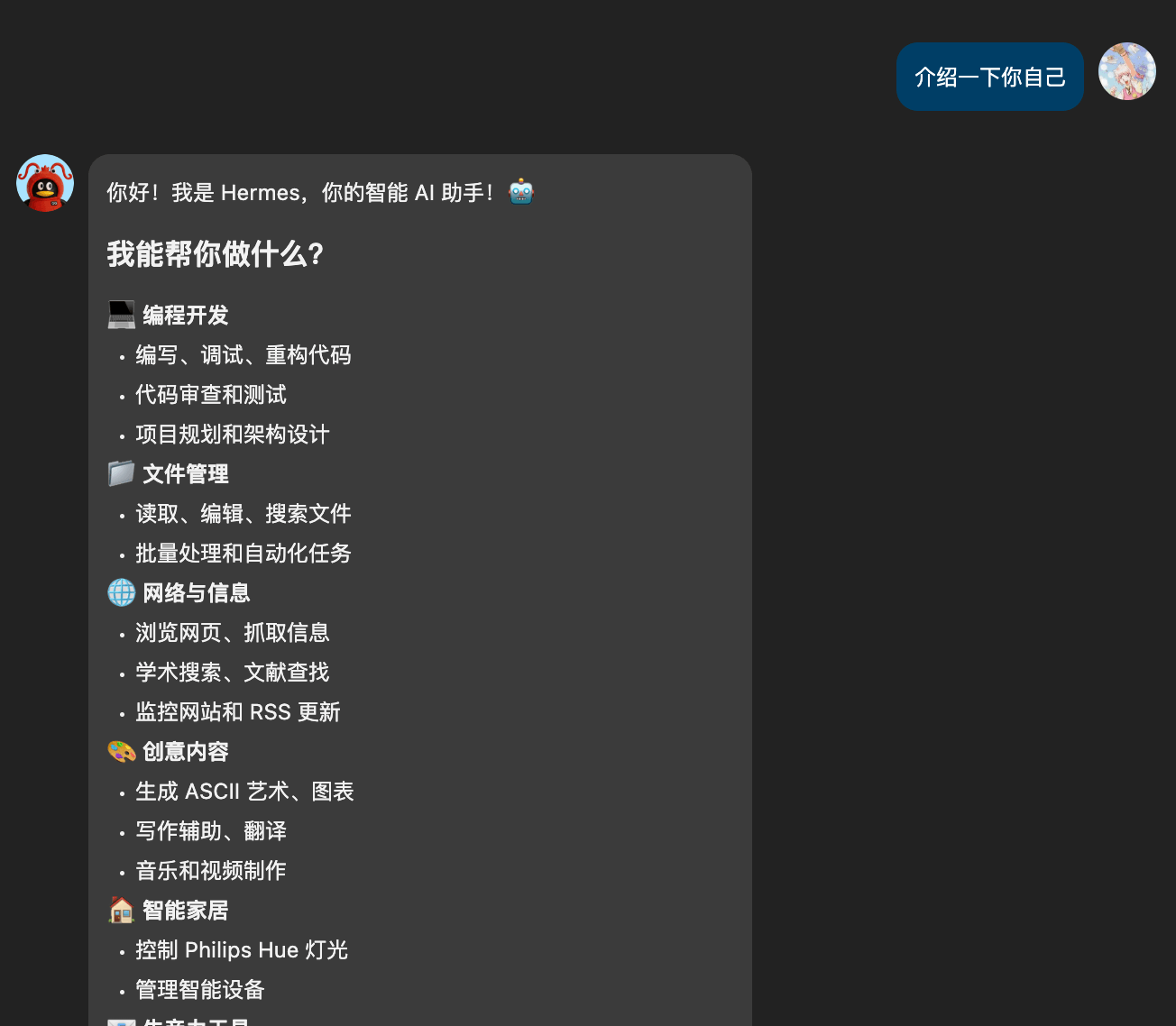
- 给你的QQ机器人发送一条消息,测试是否连接成功
# LightVela 接入QQ Bot
免安装使用,云端托管 Hermes Agent
👉官方网站:LightVela 云端专属个人 Agent | LightVela (opens new window)
👉接入指南:配置通道 - QQ | LightVela (opens new window)
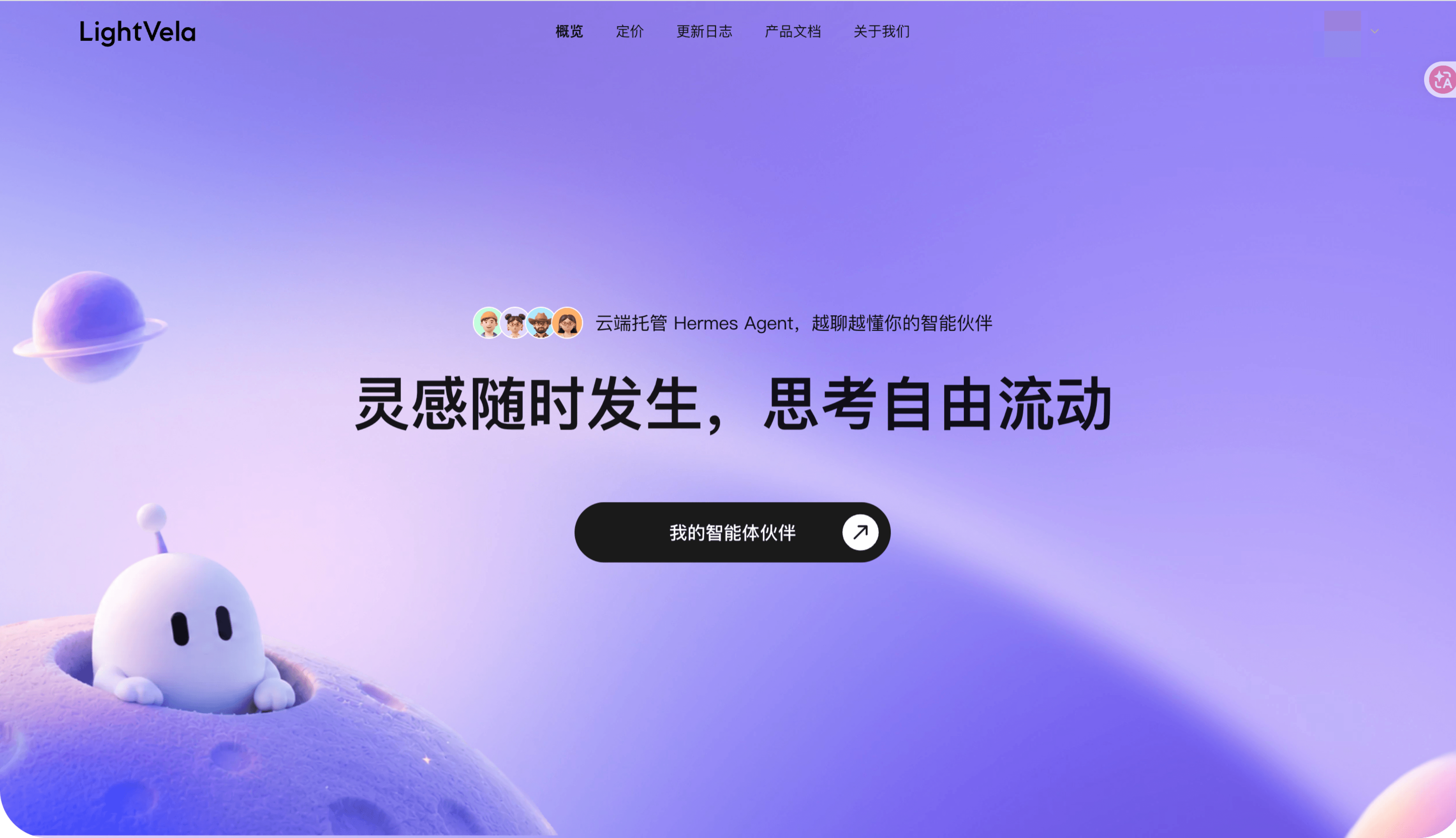
- 打开 LightVela 官网并注册登录,点击「我的智能体伙伴」。
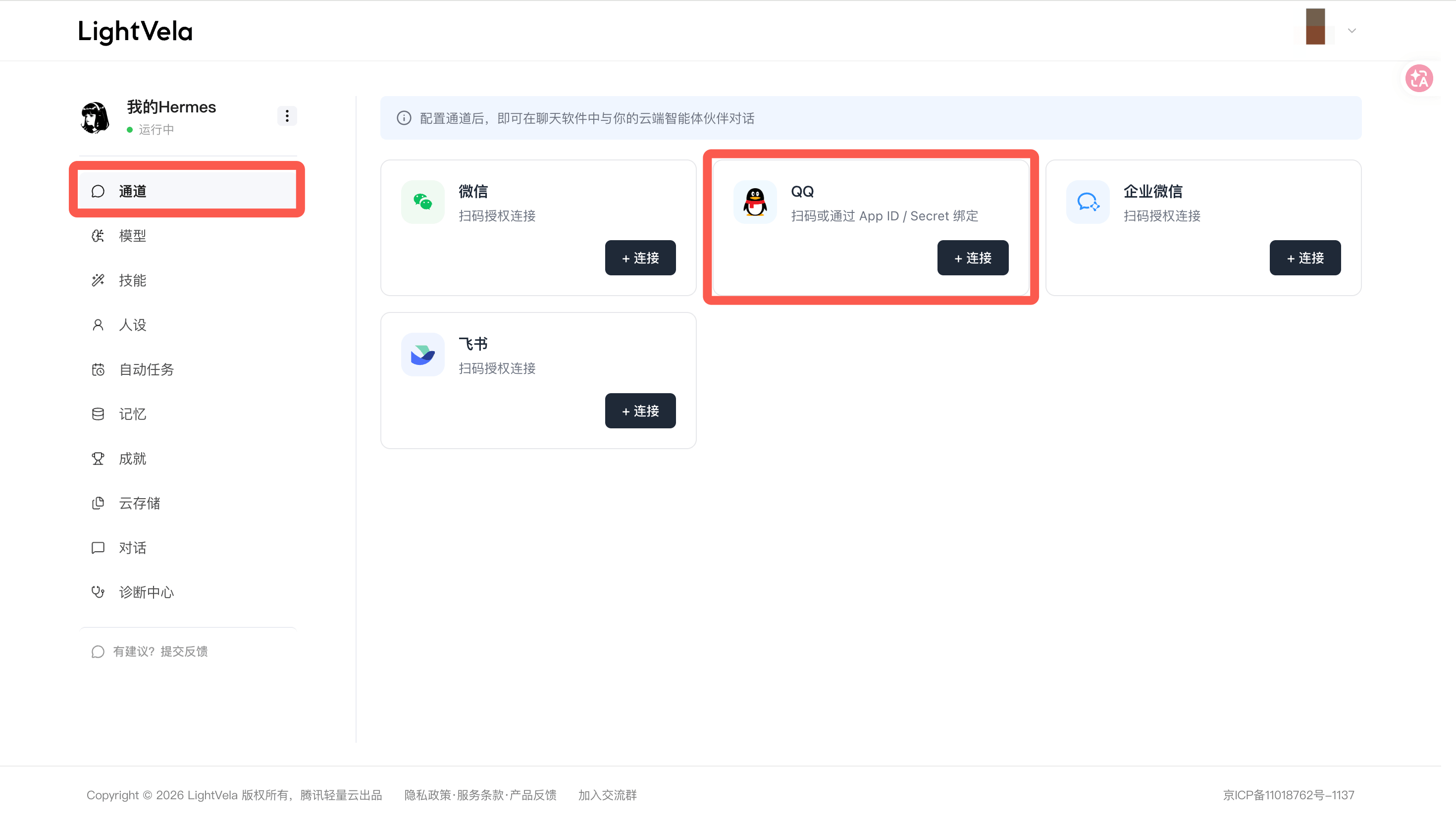
- 在左侧边栏选择「通道」,选择 QQ,点击「连接」。
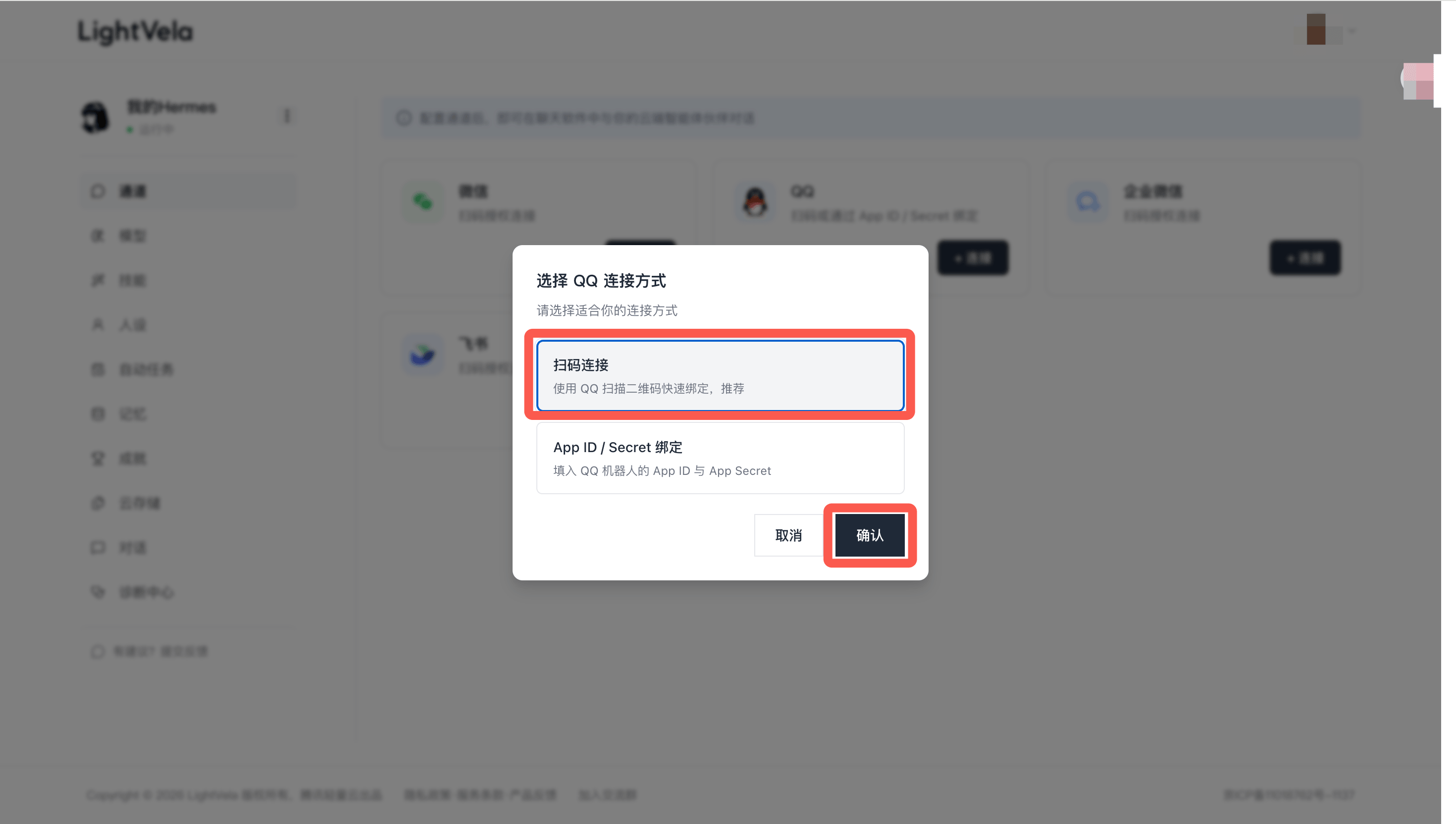
- 选择「扫码连接」,点击「确认」,屏幕中出现二维码即可扫码连接 QQ 机器人。
# 腾讯云OpenClaw 接入QQ Bot
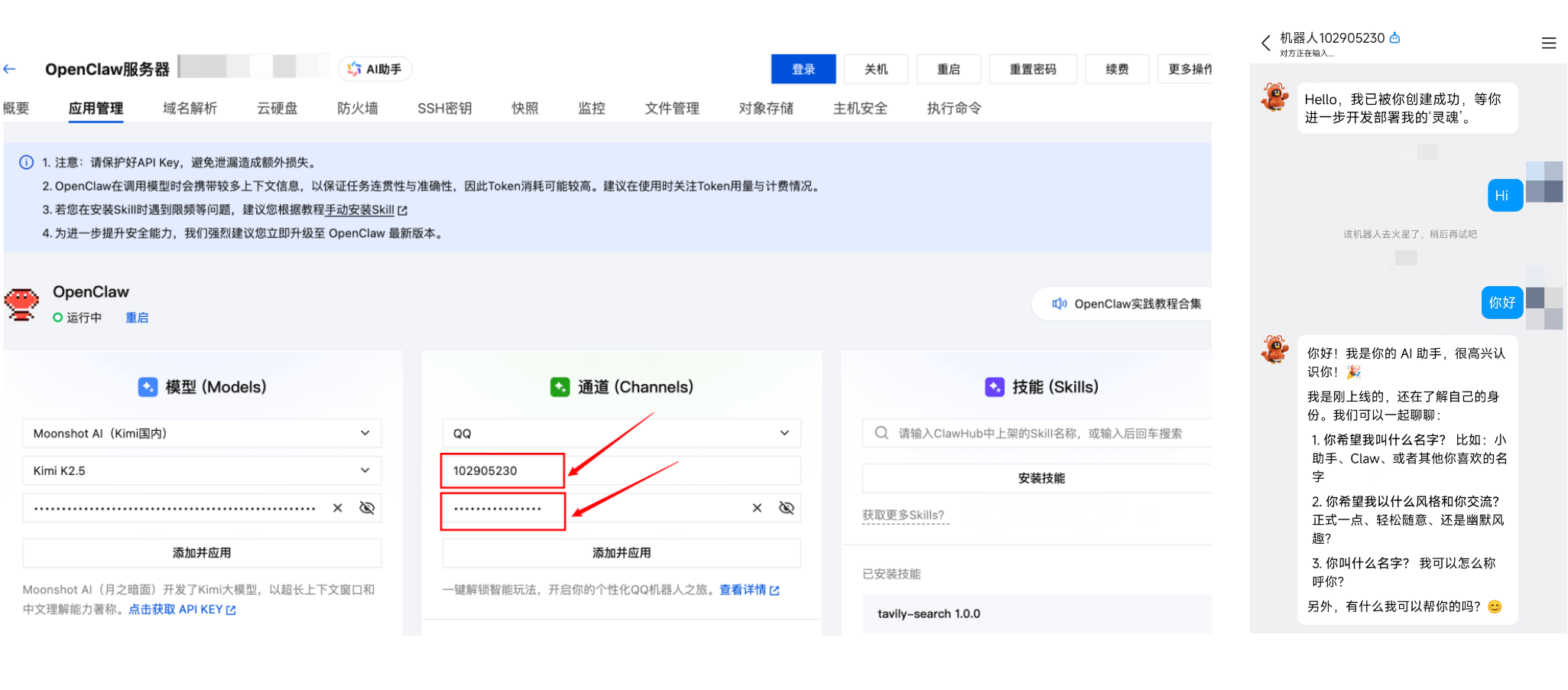
依托腾讯云轻量应用服务器,实现机器人稳定部署、灵活扩展,保障高并发场景下的流畅运行。
👉 接入参考:玩转OpenClaw|云上OpenClaw快速接入QQ指南 (opens new window)
# QQ官方 OpenClaw 插件介绍
QQ官方 OpenClaw插件是由QQ开放平台团队自主研发、免费维护的开源插件,专为龙虾Bot设计,用于衔接龙虾Bot与OpenClaw服务,解锁更多智能交互功能,无需用户自行开发,上手即用,是龙虾Bot核心功能的重要支撑。
原生OpenClaw QQ Bot插件仅作为消息通道,负责在 QQ 和 OpenClaw 之间传递消息。图片理解、语音转录、AI 画图等能力取决于你配置的 AI 模型以及在 OpenClaw 中安装的 skill,而非插件本身提供。
更多安装方法请参考文档:QQ 龙虾机器人使用文档 (opens new window)
QQ官方 OpenClaw 插件更新日志:插件更新日志 (opens new window)
# 第三方 Agent 接入
QQ 机器人扫码连接 SDK,在控制台展示二维码,用户使用手机 QQ 扫码后自动获取机器人的 AppID 与 AppSecret。
默认情况下扫码页面会将接入方统一显示为"第三方机器人"。如需在扫码页面展示你的平台名称,或有其他商务合作需求,请通过邮件与我们联系:qq_bot_api@tencent.com
👉 详细地址:第三方 Agent 接入 (opens new window)
系统要求:
- Node.js >= 18.0.0
安装:
npm install @tencent-connect/qqbot-connector
# 快速开始
** Promise 风格 **
始终在控制台打印二维码,扫码后返回凭据:
import { qrConnect } from '@tencent-connect/qqbot-connector';

try {
  const [{ appId, appSecret }] = await qrConnect();
  console.log('绑定成功!');
  console.log('AppID:', appId);
  console.log('AppSecret:', appSecret);
} catch (err) {
  console.error('绑定失败:', err.message);
}
2
3
4
5
6
7
8
9
10
** 回调风格 **
通过 displayQrCodeToConsole 控制是否在控制台打印二维码,onQrDisplayed 始终会在轮询开始前回调二维码 URL:
import { startQrConnect } from '@tencent-connect/qqbot-connector';

// 不打印二维码到控制台,通过 onQrDisplayed 自行处理 URL
const stop = startQrConnect({
  onSuccess([{ appId, appSecret }]) {
    console.log('绑定成功!');
    console.log('AppID:', appId);
    console.log('AppSecret:', appSecret);
  },
  onFailure(err) {
    console.error('绑定失败:', err.message);
  },
  onQrDisplayed(url) {
    // 始终回调,可自行生成二维码图片、发送给用户等
    console.log('二维码链接:', url);
  },
  onQrExpired() {
    console.log('二维码已过期,正在刷新…');
  },
}, {
  displayQrCodeToConsole: false,
});

// 需要取消时调用 stop(" width="70%" style="display: block; margin: 0 auto;">
// stop();
2
3
4
5
6
7
8
9
10
11
12
13
14
15
16
17
18
19
20
21
22
23
24
25
# API
qrConnect(options?): Promise<QrConnectCredentials[]>
在控制台展示二维码并等待扫码,返回 Promise。
此模式下始终在控制台打印二维码(displayQrCodeToConsole 固定为 true,不可关闭)。如需自行处理二维码 URL 而不打印,请使用回调风格的 startQrConnect。
参数:
| 名称 | 类型 | 默认值 | 说明 |
|---|---|---|---|
options.source | string | '' | 接入平台标识,留空则显示为"第三方机器人" |
options.signal | AbortSignal | — | 外部取消信号 |
返回值:
interface QrConnectCredentials {
  appId: string;
  appSecret: string;
}
2
3
4
注意: 绑定成功后返回的凭据类型是
QrConnectCredentials[]数组。目前扫码仅支持绑定单个 QQ 机器人(数组长度为 1),未来可能会拓展支持同时绑定多个 QQ 机器人,建议业务侧提前做好对数组的遍历处理,以便后续平滑升级。
startQrConnect(callbacks, options?): () => void
轮询等待扫码结果(回调风格)。返回一个 stop 函数,调用后可中止流程。
二维码过期后会自动刷新并重新轮询,直到用户扫码成功或主动取消。
callbacks:
| 名称 | 类型 | 说明 |
|---|---|---|
onSuccess | (credentials: QrConnectCredentials[]) => void | 扫码成功回调 |
onFailure | (error: Error) => void | 失败或取消回调 |
onQrDisplayed? | (url: string) => void | 二维码 URL 就绪,轮询开始前始终触发 |
onQrExpired? | () => void | 二维码已过期,即将刷新(可选) |
options:
| 名称 | 类型 | 默认值 | 说明 |
|---|---|---|---|
options.displayQrCodeToConsole | boolean | true | 是否在控制台打印二维码 |
options.source | string | '' | 接入平台标识,留空则显示为"第三方机器人" |
options.signal | AbortSignal | — | 外部取消信号 |
** 取消支持 **
两种取消方式:
// 方式一:使用返回的 stop 函数
const stop = startQrConnect({ ... });
stop();

// 方式二:使用 AbortController
const ac = new AbortController();
qrConnect({ signal: ac.signal }).catch(console.error);
ac.abort();
2
3
4
5
6
7
8
# 协助与反馈
如在使用过程中遇到问题,欢迎前往以下地址查阅已有议题或提交新问题:
https://github.com/tencent-connect/openclaw-qqbot/issues
# Skills 安装技巧
# 腾讯云安装 clawhub 的 Skills
在 lighthouse 实例的应用管理页面上可以直接安装 skills,如图:
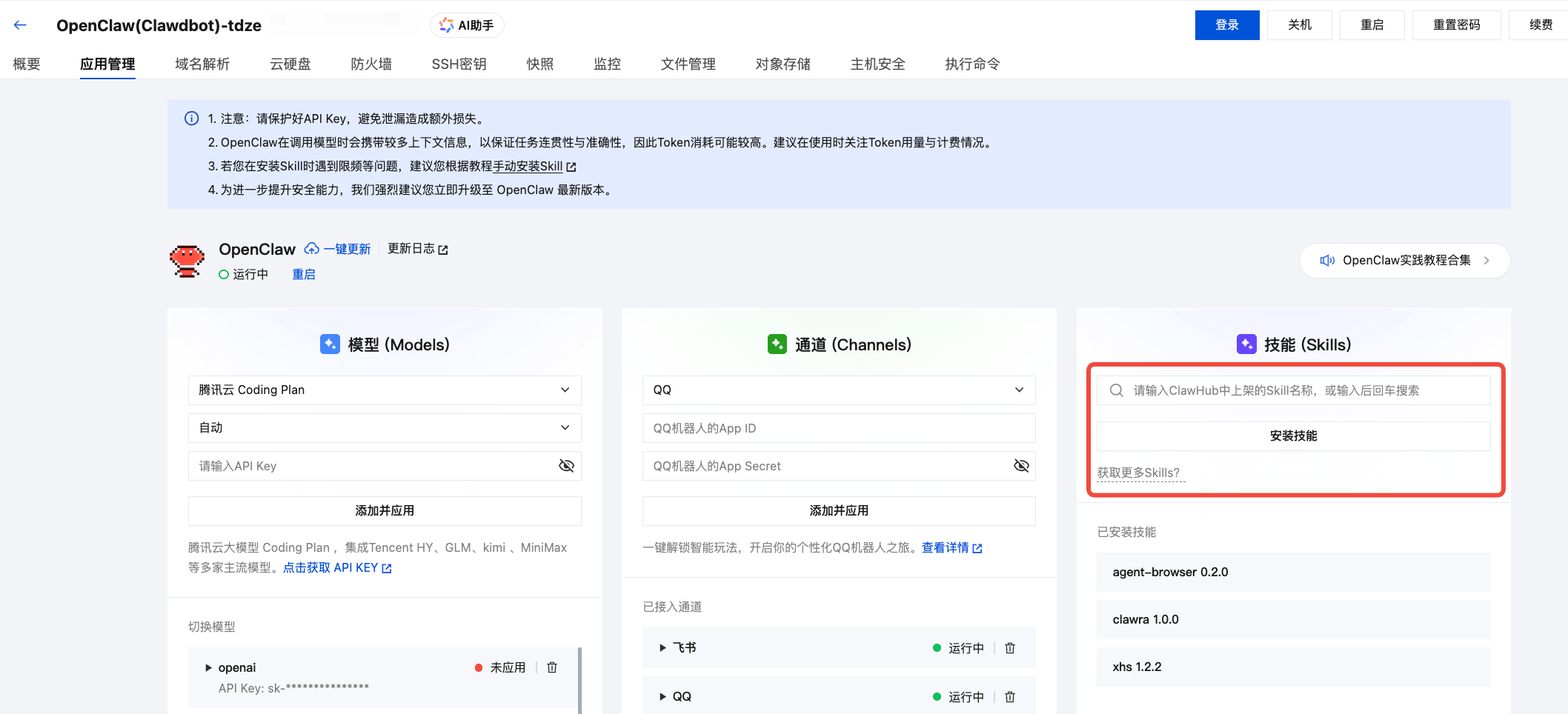
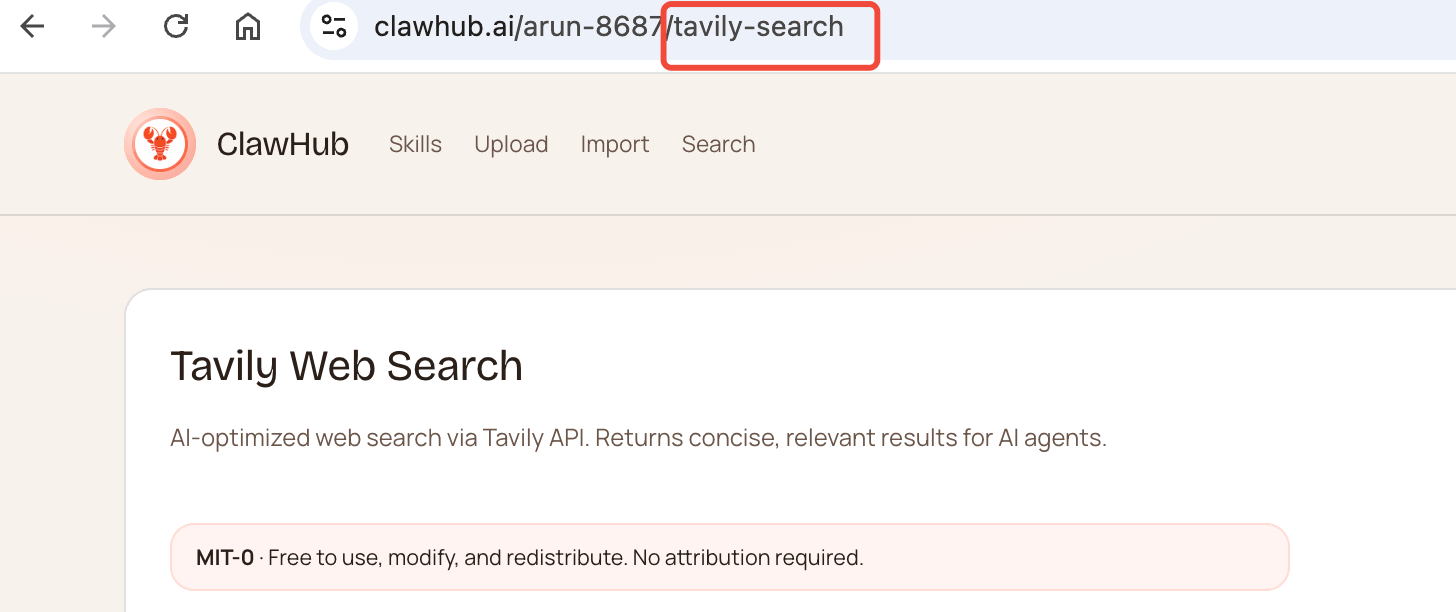
点击页面上【获取更多skills】的链接跳到开源社区 ClawHub 的官网 (opens new window),选择你需要的 skills,注意这里 skills 的名字就是点击跳转某个 skills 的页面链接 URL 最后的内容:
确定名字后直接在 lighthouse 应用管理页面上点击【安装技能】即可。
# 手动安装 clawhub 的 Skills
如果想手动安装 clawhub 上的 skills,具体步骤如下:
# 1. 安装 clawhub cli
npm i -g clawhub

# 2. 装完确定下是否可用:
clawhub --help

# 3. 进入 OpenClaw workspace
cd ~/.openclaw/workspace

# 4. 搜索 skill
clawhub search "你想要的功能关键词"

# 5. 安装 skill
clawhub install <skill-slug>

# 6. 检查是否识别到
openclaw skills list
openclaw skills check

# 7. 如需配置 API Key,则编辑配置文件
vi ~/.openclaw/openclaw.json

# 8. 重启 gateway
openclaw gateway restart

# 9. 看日志
openclaw logs --follow

# 10. 检查目前已经安装了哪些 skills
openclaw skills list --eligible
openclaw skills info <这里填 list 里显示的某个skills的名字>
2
3
4
5
6
7
8
9
10
11
12
13
14
15
16
17
18
19
20
21
22
23
24
25
26
27
28
29
30
31
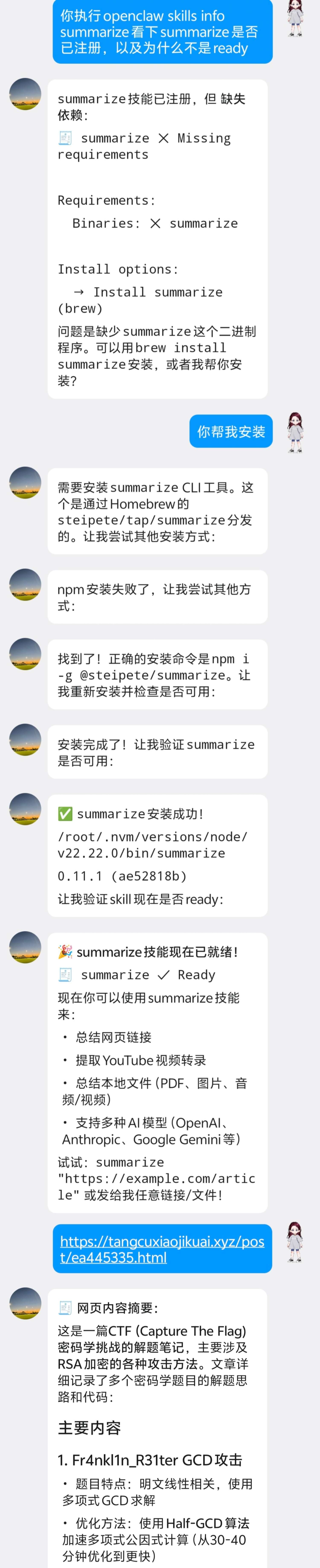
如果完成以上安装后,agent 提示仍找不到对应 skills,可以通过和 agent 对话的方式让 openclaw 分析问题并完成安装:
# 手动安装自己写的 Skills
安装自己写的 skills 最主要的就是把你的 skills 建一个文件夹放在 ~/.openclaw/workspace/skills/ 目录下。
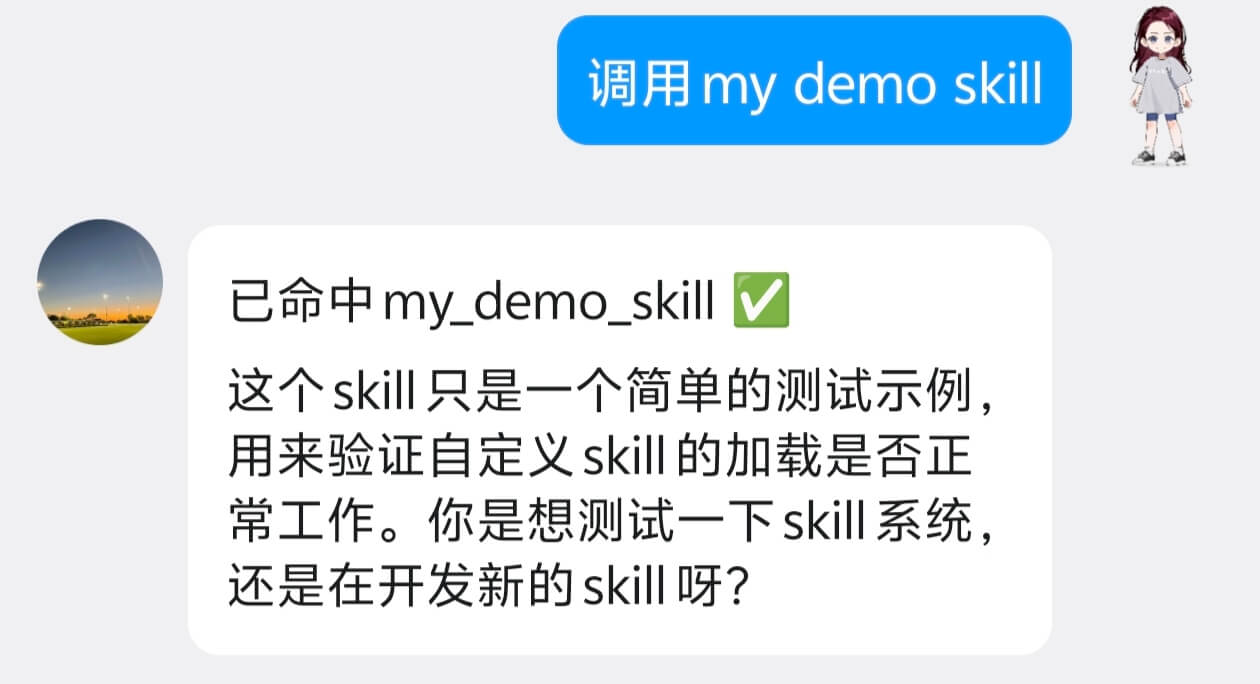
这里提供了一个安装 my-demo-skill 的简单示例:
# 1. 创建 skills 目录,假设这里的 skills 叫 my-demo-skill
mkdir -p ~/.openclaw/workspace/skills/my-demo-skill

# 2. 写入 skills,或者把已经写好的 skills 放在对应目录下
cat > ~/.openclaw/workspace/skills/my-demo-skill/SKILL.md <<'EOF'
---
name: my_demo_skill
description: A simple custom skill for testing.
---
# My Demo Skill
当用户要求测试自定义 skill 时,优先遵循这里的说明。
触发示例:
- "调用 my demo skill"
行为:
- 回复:"已命中 my_demo_skill"
EOF

# 3. 让 OpenClaw 重新发现这个 skill,可以通过对话让 agent "refresh skills",或者直接重启 gateway
openclaw gateway restart
openclaw skills list
openclaw skills info my_demo_skill
2
3
4
5
6
7
8
9
10
11
12
13
14
15
16
17
18
19
20
21
通过对话验证 my-demo-skill 触发成功:
# 常用(FAQ)指引(持续更新)
# Openclaw 接入常见问题
Q:为什么一直输出"你好,我不能提供相关信息"
A:模型输入输出内容被安全审查,可以通过
/new开启新对话,或者更换模型。Q:为什么设置好qq机器人信息后,与机器人对话小灰条提示"我的'灵魂'不在线"等错误
A1:如果是第一次配置,OpenClaw 与机器人建立联系需要一定时间,可尝试重启几次
openclaw gateway。A2:如果原来已经有机器人,又重新更换配置了新的APPID,如果机器人无法回复:
- 解决方式1:删除下面的文件然后重启:
~/.openclaw/qqbot/sessions/session-default.json - 解决方式2:更新 qqbot 插件(见前文更新教程)
A3:如果一直提示此错误,是因为机器人没有在线,检查机器人APPID和密钥配置是否正常。
- 解决方式1:删除下面的文件然后重启:
Q:机器人已经被注销怎么办?
A:检查是否删除了机器人,如果删除了7天内可以前往QQ开放平台 (opens new window)进行恢复。


Q:为什么在群里面@机器人,遇到提示:"该机器人当前服务状态异常,暂时无法回复消息"?
A:请升级最新版手机QQ,旧版本手机QQ仅支持个人用户私聊使用不支持群功能。

Q:创建的OpenClaw机器人是否支持加群?
A:QQ 机器人进群能力现已全面开放,群主可直接添加所创建的 QQ 机器人加入群聊 (升级最新版QQ),并支持相关权限设置。 接收全量消息能力:当群主设定允许该机器人接收群内全部消息时,机器人可接收到群内所有成员在群内的发言消息。 主动推送消息能力:机器人主动在群聊内发言,如定时任务推送等。 机器人撤回成员消息能力:当机器人被群主设置为群管理员时,可撤回成员发送的消息。
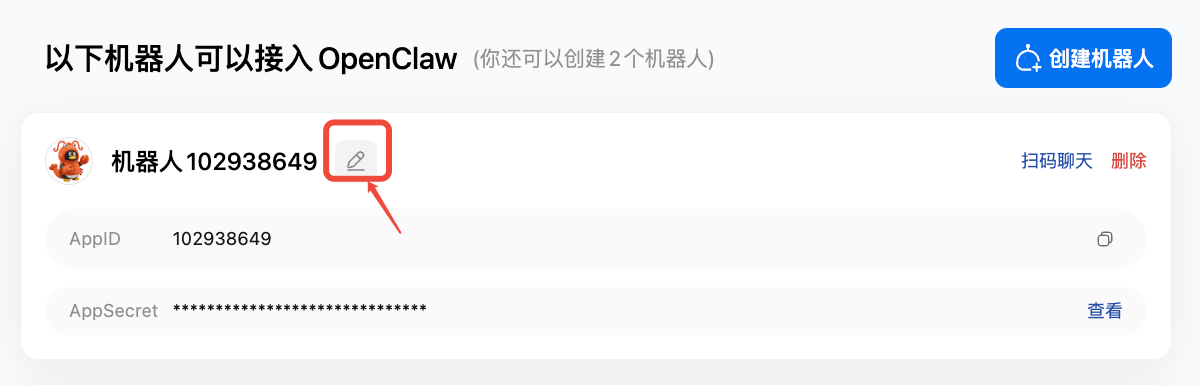
Q:快速创建的OpenClaw机器人是否支持在开放平台修改信息?
A:可以在开放平台修改信息:
Q:机器人为什么回复"401 not authorized"
A:模型配置没有成功,请注意检查下模型 api key 配置,注意并不是 qqbot api secret 哦。
Q:机器人为什么回复"API rate limit reached. Please try again later."
A:模型调用频率太快了,请检查模型使用情况或更换模型。
Q:如何联系官方人员?
A:可加入讨论群、讨论频道或者添加机器人进行反馈,开发社区频道见本文右侧浮动的二维码。
Q:如何查询日志?
A:请登录OpenClaw运行的机器,使用终端输入
openclaw logs --follow以显示实时日志。Q:为什么OpenClaw机器人发不出图片?
A:可以发一张图片让机器人原样回给你,验证下是通道的问题,还是模型没有画图skills工具。如果是需要画图能力,需要自己配置画图skills,一般需要自己购买生图模型获得生图的api key。
Q:如果我从其他渠道的qqbot插件想升级到官方插件@tencent-connect/openclaw-qqbot,应该怎么操作?
A:升级方式参考本文里的【原生 OpenClaw 安装插件 QQBot 插件】这部分内容。
Q:升级 qqbot 插件时提示 Node 版本过低怎么办?
A:当终端提示
openclaw: Node.js >=22.22.3 <23, >=24.15.0 <25, or >=25.9.0 is required时,说明当前 Node 版本不满足要求。去 Node.js 下载页 (opens new window) 升级,或用 nvm:nvm install 26 && nvm use 26 && nvm alias default 261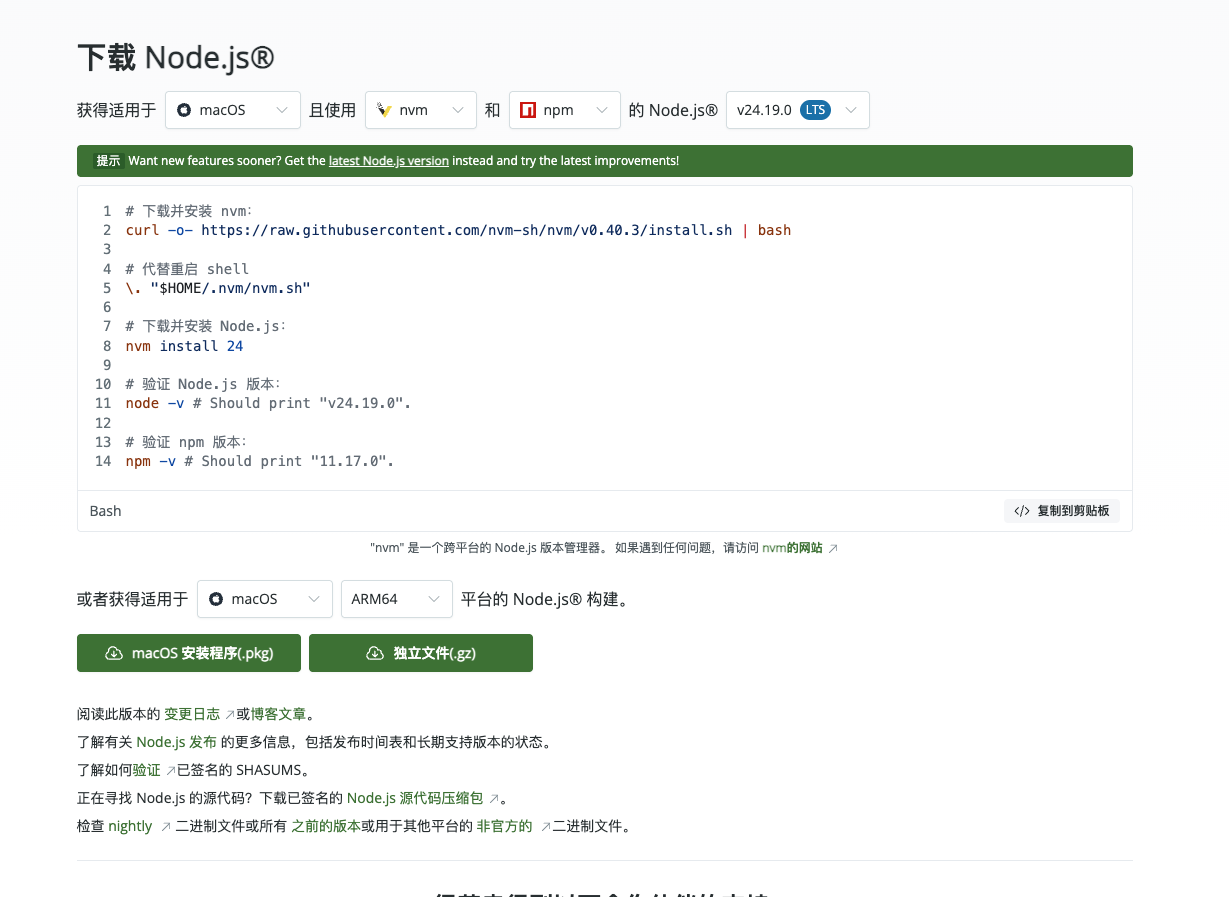
Q:日志提示
blocked c2c from <用户ID>: not in allowFrom,私聊被拦截怎么办?A:说明该用户未配置到私聊门控白名单。复制日志中的用户 ID,编辑
openclaw.json,加入qqbot.allowFrom:"qqbot": { "allowFrom": [ "<用户ID>" ] }1
2
3
4
5Q:插件支持多账号多Agent配置,可以参考以下命令配置:
# 添加账号
openclaw channels add --channel qqbot --account bota --token "appid:secret"

# 添加 Agent
openclaw agents add agentA --workspace ~/.openclaw/workspace-agentA --non-interactive

# 绑定路由
openclaw agents bind --agent agentA --bind qqbot:bota
2
3
4
5
6
7
8
# Hermes 接入常见问题
Q:配置流程没有设置到QQ Bot
- 需要按空格选中 QQ Bot,然后按回车进入到设置页面
- 重新运行网关配置:
hermes gateway setup
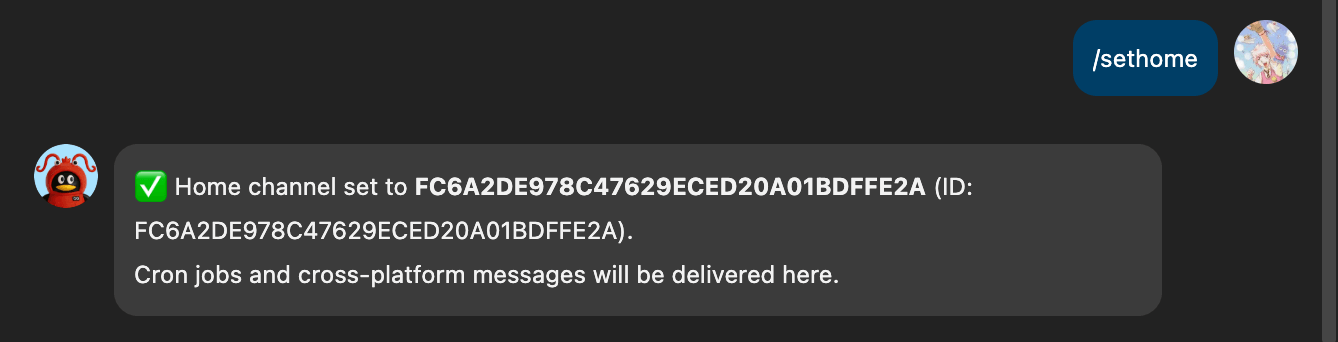
- Q:提示没有主Channel

- 解决方案:在给QQ机器人通道里,输入 sethome 设置通道
Q:如何查看日志
使用 hermes 命令:
hermes logs --follow
- 日志路径:~/.hermes/logs/agent.log
cat ~/.hermes/logs/agent.log
- Q:如何停止服务
hermes gateway stop
- Q:如何在前台启动
hermes gateway run --verbose
# 安全使用须知
💡 QQ 龙虾使用建议
建议您先用个人账号安全尝试,待后续安全隔离能力更为成熟,再考虑接入真实工作环境。若在使用过程中遭遇任何问题,或体验欠佳,请随时向我们反馈,我们始终致力于持续快速迭代优化!
为保障QQ龙虾Bot、Claw服务及用户信息的安全,避免出现安全隐患(如机器人被非法调用、信息泄露、功能异常),开发者及使用者需严格遵守以下安全使用须知,规范操作流程。
# 1、凭证安全管理
- 核心凭证(AppID、AppSecret等)是QQ Bot与Agent服务关联的关键,请勿泄露给无关人员,包括截图、文字转发、口头等形式;
- 定期重置核心凭证,建议每3个月重置一次Key、AppSecret,若发现凭证泄露,需立即重置,并检查机器人是否存在非法调用记录;
- 凭证需妥善存储,建议存储在加密文档或专用密码管理工具中,避免存储在公共设备(如网吧电脑)中,防止被他人获取;
- 关联Claw服务时,仅填写官方要求的凭证信息,切勿向第三方平台或个人提供凭证,避免被恶意利用。
# 2、功能使用安全
- 禁止利用QQ Bot、Claw服务从事违规活动,包括但不限于发送违规信息、恶意骚扰他人、传播不良内容、非法收集用户信息等;
- 严格控制机器人调用权限,根据场景设置合理权限(如仅自己可调用、指定好友可调用),避免开放公共调用权限,防止被恶意滥用;
- 不安装来源不明第三方插件、SKills,建议下载官方或经过认证的插件、Skills,避免安装恶意程序;
- 定期检查机器人交互日志,若发现异常调用(如陌生IP调用、违规指令调用),需立即禁用机器人,排查安全隐患后再重新启用;
- 禁止修改机器人、插件、Skills核心代码,避免导致功能异常、安全漏洞,若需自定义功能,需通过官方提供自定义接口进行开发。
# 3、环境安全管理
- 云部署端(如腾讯云Lighthouse)需定期更新系统版本、安装安全补丁,开启防火墙,禁止开放不必要的端口,防止被非法入侵;
- 电脑端安装客户端(如Workbuddy等),需从官方渠道下载,安装前进行病毒扫描,避免安装恶意软件;
- 保持网络环境安全,避免在公共Wi-Fi(如网吧、商场Wi-Fi)环境下配置QQ龙虾Bot、修改核心凭证,防止信息被窃取;
- 定期备份机器人配置、交互日志、Skills配置,若出现机器人崩溃、数据丢失等情况,可快速恢复,减少损失。
# 4、应急处理规范
- 若发现机器人被非法调用、凭证泄露,立即采取以下措施:① 重置核心凭证 ② 禁用机器人 ③ 查看交互日志,排查非法调用来源;
- 若机器人出现功能异常、崩溃等情况,先检查网络状态、Claw服务状态、插件,若无法解决,导出交互日志,联系官方客服排查;
- 若收到QQ开放平台安全提醒(如违规使用警告),需在规定时间内整改,整改完成后提交审核,避免机器人被封禁;
- 若发现第三方插件、Skills存在安全隐患(如恶意收集信息、违规调用功能),立即卸载该插件、Skills,并向QQ开放平台反馈。
# 插件更新日志
最新插件更新日志:openclaw-qqbot 插件更新日志 (opens new window)
⚠️ OpenClaw 2026.5.2 版本插件加载变更说明
各位开发者,OpenClaw 2026.5.2 版本起,所有插件改为动态下载方式。升级后内置版 QQ 插件需重新安装才能使用。
安装方式(二选一)
方式一:onboard 引导绑定
openclaw onboard1方式二:手动安装
openclaw plugins install @tencent-connect/openclaw-qqbot@latest1说明:
- 使用独立版qqbot插件(openclaw-qqbot)不受影响
- 低版本用户无需操作,升级到 2026.5.2 后才需要重新安装插件
# [2.0.3] - 2026-08-25
修复
- 修复
/bot-version指令仍返回旧 GitHub 仓库地址的问题。 - 修复
/bot-upgrade升级指引链接。
# [2.0.1] - 2026-08-13
⚠️ OpenClaw 2026.7.1-2 版本后的 API 兼容性变更:
deps.runtime.channel.reply.formatInboundEnvelope已替换为deps.runtime.channel.reply.formatAgentEnvelope。内置版或 < 2.0.1 的独立版插件在高于 2026.7.1-2 的 OpenClaw 环境下处理消息会报错,请升级插件到 2.0.1 及以上版本(升级方式见前文「OpenClaw 接入 QQ Bot」章节)。
改进
- 优化消息调度流程,提升调度稳定性与异常处理能力。
- 放宽运行时能力校验,增强对不同 OpenClaw 版本的兼容性(Runtime Adapter 自动适配
formatInboundEnvelope/formatAgentEnvelope新旧 API)。
修复
- 修复
/bot-upgrade升级指引链接。
# [2.0.0] - 2026-07-13
新增
- 模块化分层架构:代码重构为 12 个子模块(adapter / dispatch / gateway / middleware / outbound / transport 等),提升可维护性和扩展性。
- Runtime Adapter:新增运行时适配层,支持多版本 OpenClaw SDK 自动适配,兼容低版本 OpenClaw。
- 出站流水线:统一出站分发管道(TTS 语音 → 媒体 → 文本 debounce),新增流式控制器、回复限速、出站文本清理(剥离 thinking 标签)。
- 中间件层:新增访问控制、附件处理、策略注入三个中间件,支持灵活编排。 新增斜杠指令:/bot-pairing(QR 码配对)。
变更
- 构建方式改为 tsup 预编译(dist/index.cjs),提升加载速度。
- qqbot_channel_api 工具重命名为 qqbot_platform_api。
- 依赖升级:@tencent-connect/qqbot-connector 1.2.0,新增 @tencent-connect/qqbot-nodejs ^1.0.3。
改进
- 启动时 runtime contract 预检,提前发现 API 缺失。
- 统一日志体系(PluginLogger),支持前缀分级。
- 新增 Markdown 表格分块和文本清理单元测试。
# [1.7.2] - 2026-06-05
新增
- Webhook 传输模式:新增 HTTP 回调入站方式,与 WebSocket 并列为两种可选传输模式。支持 Ed25519 签名鉴权,多账户场景下基于签名自动路由到对应账户。
- 群聊 @触发规则灵活配置:新增账户级 defaultRequireMention 字段,形成「具体群 > 通配符 * > 账户级 > 默认值」四级优先级链,可针对不同群设置仅@回复或自主发言。
- /bot-group-allways 指令:运行时动态切换群响应模式(on / off),修改即时持久化到 openclaw.json,无需重启网关。
# [1.7.1] - 2026-04-10
修复
升级脚本适配OpenClaw 2026.4.9版本:
- 修复独立版插件安装失败问题。
- 修复独立版与融合版兼容问题。
- 新增通道配置自动修复(additional properties 校验错误)。
⚠️ OpenClaw 2026.4.5 注意事项
OpenClaw 2026.4.5 对通道配置引入了严格的合法性校验,流式输出、群聊等独立插件扩展的新增的配置字段会被判定为非法属性,导致 gateway 无法启动。升级脚本已自动备份原配置并移除不被识别的字段以恢复启动。如需使用流式输出、群聊等独立插件专属能力,建议将 OpenClaw 降级到 2026.4.2 及以下版本。
# [1.7.1] - 2026-04-03
新增
- 命令执行审批:AI 执行命令前通过 QQ 消息发送带按钮(✅ 允许一次 / ⭐ 始终允许 / ❌ 拒绝)的审批请求,用户点击按钮即可完成审批。
/bot-approve指令:新增审批配置管理指令,支持on(打开白名单模式审批)、off(关闭审批)、always(严格模式)、reset(恢复默认)、status(查看配置)。
# [1.7.0] - 2026-04-02
新增:
- 消息引用优化:支持解析 QQ 消息事件中新增的引用消息字段,换设备也支持引用,使 AI 能够感知用户在回复哪条消息,从而在对话中准确理解引用上下文、实现更连贯的回复。
- qqbot-upgrade Skill:新增插件升级引导 Skill,支持自然语言触发版本更新;优化 Skill 升级交互体验。
修复:
- Windows 文件路径编码异常:修复 Windows 下路径编码异常导致文件无法正常发送的问题。
变更:
- 升级脚本重构 v4:重构降级架构,兼容OpenClaw 2026.3.31版本,提升升级流程的稳定性与兼容性。
⚠️ 特别注意:OpenClaw 2026.3.31 内置插件冲突
OpenClaw 于 2026.3.31 版本起已内置 QQ Bot 插件。若直接将 OpenClaw 升级到最新版,可能与独立插件产生冲突,导致新增功能不可用。
解决方案一:使用升级脚本更新本插件到最新版(推荐)
curl -fsSL https://raw.githubusercontent.com/tencent-connect/openclaw-qqbot/main/scripts/upgrade-via-npm.sh | bash1解决方案二:通过配置禁用内置版本
openclaw config set plugins.entries.qqbot.enabled false1
# [1.6.7] - 2026-03-30
- 多账户提醒投递失败:修复 cron 任务 delivery 缺少 accountId,导致多账户场景下提醒消息无法通过正确的机器人账户发送。
- 升级脚本与
/bot-upgrade改进:完善--version参数解析逻辑,优化版本检查流程;升级脚本(npm/source)增强兼容性。 - postinstall-link-sdk 脚本优化:改进安装后 SDK 链接脚本的健壮性。
升级方式:
curl -fsSL https://raw.githubusercontent.com/tencent-connect/openclaw-qqbot/main/scripts/upgrade-via-npm.sh | bash
⚠️ v1.6.6 及以下版本暂不支持通过
/bot-upgrade执行热更新,请使用上述命令进行升级。
# [1.6.6] - 2026-03-26
新增:
- 大文件分片上传:新增 chunked-upload.ts 模块,支持对大文件自动分片并行上传,包含分片级重试、进度回调和超时控制。同时支持 C2C 和群聊场景。
/bot-clear-storage指令:新增存储清理指令,可清理插件本地缓存数据。- 文件下载 SSRF 防护:新增 ssrf-guard.ts 模块,下载远程文件前对 URL 做 DNS 解析并校验 IP,拒绝内网/保留网段地址,防止模型输出的恶意链接触达内网服务。
变更:
- 下载目录按账户/对话隔离:附件下载路径从统一的
~/.openclaw/media/qqbot/downloads/改为downloads/{appId}/{peerId}/,按账户和对话隔离,避免多账户文件互相覆盖。 - 附件下载失败提示优化:下载失败时区分"超时"和"失败",给模型更明确的上下文提示。
# [1.6.5] - 2026-03-24
OpenClaw 3.23 兼容适配
本版本对所有升级路径进行了 3.23+ 适配:
- CLI 命令前配置暂存/恢复:upgrade-via-npm.sh 和 upgrade-via-source.sh 在执行任何 openclaw CLI 命令前临时移除 channels.qqbot,完成后恢复。
- 安装前预停 Gateway:upgrade-via-source.sh 在 plugins install 前先停止 gateway,防止 chokidar 在配置中间状态时触发 restart。
修复:
- 启动问候 marker 路径:修复 marker 目录使用 $CMD 变量替代硬编码路径,支持多 CLI 环境。
变更:
- 静默非升级启动问候:启动问候仅在
/bot-upgrade热更新触发时发送,常规 gateway 重启不再发送,减少消息干扰。
# [1.6.4] - 2026-03-20
新增:
- 一键热更新指令
/bot-upgrade:在私聊中直接完成版本升级,无需登录服务器。支持--latest(升级到最新)、--version X(指定版本)、--force(强制重装)参数。升级前自动校验版本是否存在于 npm。 - 频道 API 代理工具
qqbot_channel_api:AI 可直接调用 QQ 开放平台频道 HTTP 接口,自动 Token 鉴权,内置 SSRF 防护。 - 凭证备份保护:新增 credential-backup.ts 模块,热更新前自动备份 appId/clientSecret 到独立文件。
- 指令用法查询:所有斜杠指令支持
?后缀查看详细用法(如/bot-upgrade ?)。
# [1.6.3] - 2026-03-18
变更:
- 版本检查改用 HTTPS 原生请求 + 多 registry 兜底:支持 npmjs.org → npmmirror.com 自动降级,解决国内网络环境下版本检查失败的问题。
- 升级脚本多 registry 兜底:upgrade-via-npm.sh 现在依次尝试 npmjs.org → npmmirror.com → 默认 registry。
# [1.6.2] - 2026-03-18
变更:
- Markdown 感知文本分块:使用 SDK 内置 chunkMarkdownText 替代自定义分块函数,支持代码块自动关闭/重开、括号感知等。
- 启用块流式(blockStreaming):设置
blockStreaming: true,框架收集流式响应后通过 deliver 回调统一发送。 - 降低文本分块上限:textChunkLimit 从 20000 调整为 5000,提升消息可读性。
- 静默媒体发送错误:图片/语音/视频/文件发送失败时仅写日志,不再向用户展示错误提示。
# [1.6.0] - 2026-03-16
新增:
- 斜杠指令体系:新增
/bot-ping、/bot-version、/bot-help、/bot-upgrade、/bot-logs五个插件级指令。 - 版本检查:后台定时检查 npm 最新版本,
/bot-version展示更新状态,/bot-upgrade提供升级指引。 - 启动问候语:区分首次安装与普通重启,发送不同问候语。
- 日志下载:
/bot-logs打包最近 2000 行日志发送文件给用户。
变更:
- 统一富媒体标签:将
<qqimg>、<qqvoice>、<qqfile>、<qqvideo>统一为<qqmedia>标签,系统根据文件扩展名自动识别媒体类型。
# [1.5.2] - 2026-03-05
新增:
- 语音/文件发送能力,支持 TTS 文字转语音。
- 富媒体增强:上传缓存、视频支持、失败自动重试。
- 默认启用 Markdown 消息格式。
- 独立升级脚本,支持用户选择前台/后台启动。