# QQ Bot介绍与接入指南
# 简介
QQ 机器人是 QQ 开放平台面向开发者提供的智能对话服务。开发者可以通过开放接口进行机器人定制化开发,也可直接接入 AI Agent 服务,让机器人具备自然语言理解和多轮对话能力。机器人可运行于 QQ 频道、QQ 群、消息列表单聊等多个场景,深度融入 QQ 社交生态。
QQ 机器人管理端统一集成在 QQ 开放平台中,开发者通过同一账号体系即可完成主体认证、机器人创建、开发配置、发布上线的全流程操作。
# 核心亮点
便捷:允许开发者进行 AI Agent 直连机器人,或通过开放接口的形式灵活定制化开发原创机器人。
高效:支持WebSocket、WebHook回调连接方式灵活切换,可帮助开发者实现机器人快速开发迭代。
协同:手机端协同管理机器人,支持创建、修改、群聊配置等操作,让多样化服务变得触手可达。
灵活:机器人服务范围灵活切换免审核,频道、群、单聊等QQ场景全面打通,深度融入QQ社交生态。
# 接入流程
为了更高效的进驻到 QQ 机器人平台,建议先阅读下列文档后再启动进驻工作。
运营规范 | QQ 机器人官方文档 (opens new window)
开发文档 | QQ 机器人官方文档 (opens new window)
# 1.注册账号
在创建机器人之前,需先登录QQ开放平台 (opens new window)完成账号注册、开发主体认证。
QQ 开放平台是机器人管理端、应用管理和开发者服务的一站式入口,开发者使用同一账号即可访问所有功能。
# 1.1 选择注册方式
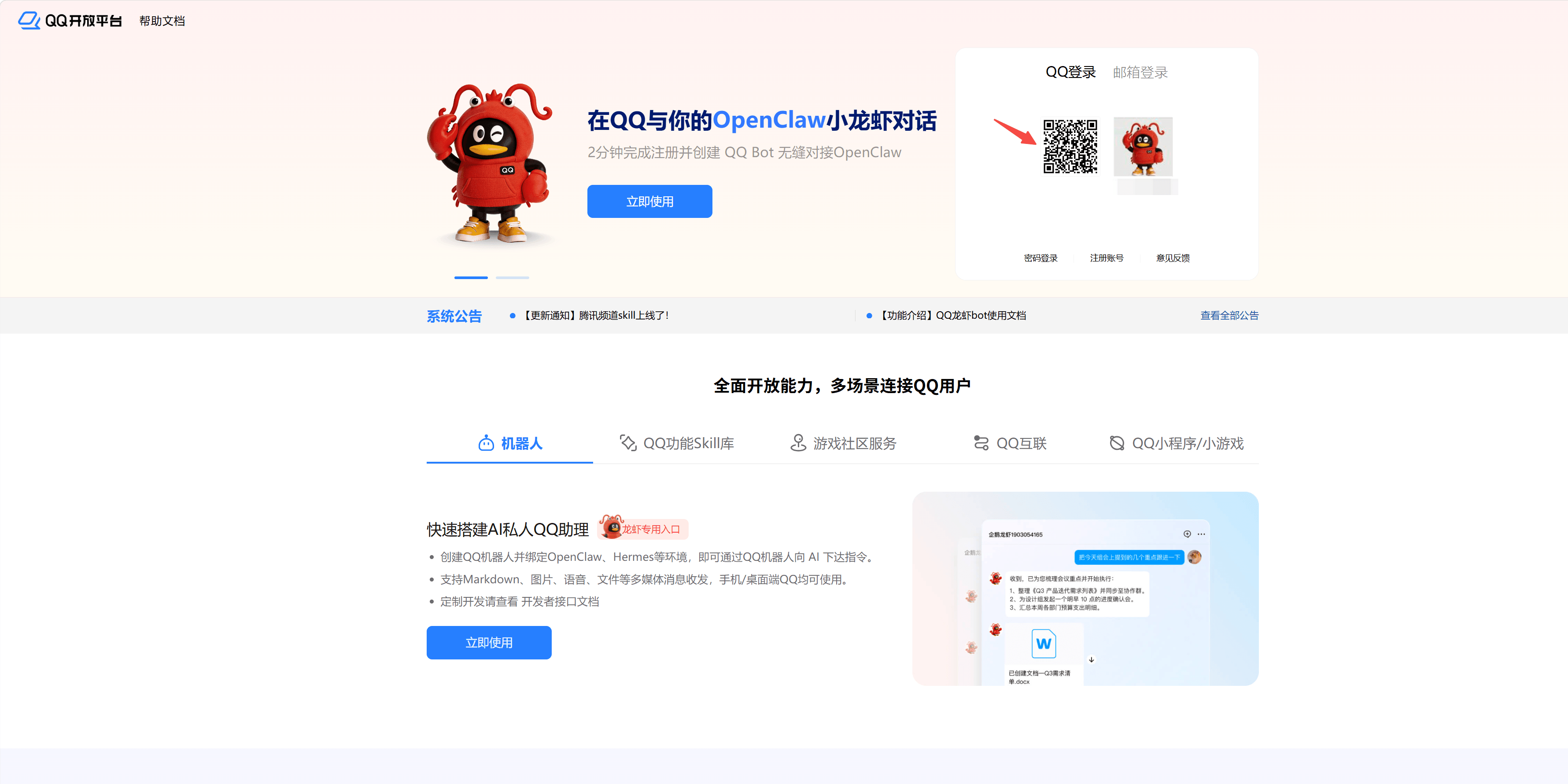
# 方式一:通过QQ账号注册认证
👉温馨提示:通过 QQ 账号可快捷注册 QQ 开放平台并绑定管理员,如需体验更多能力需认证主体。
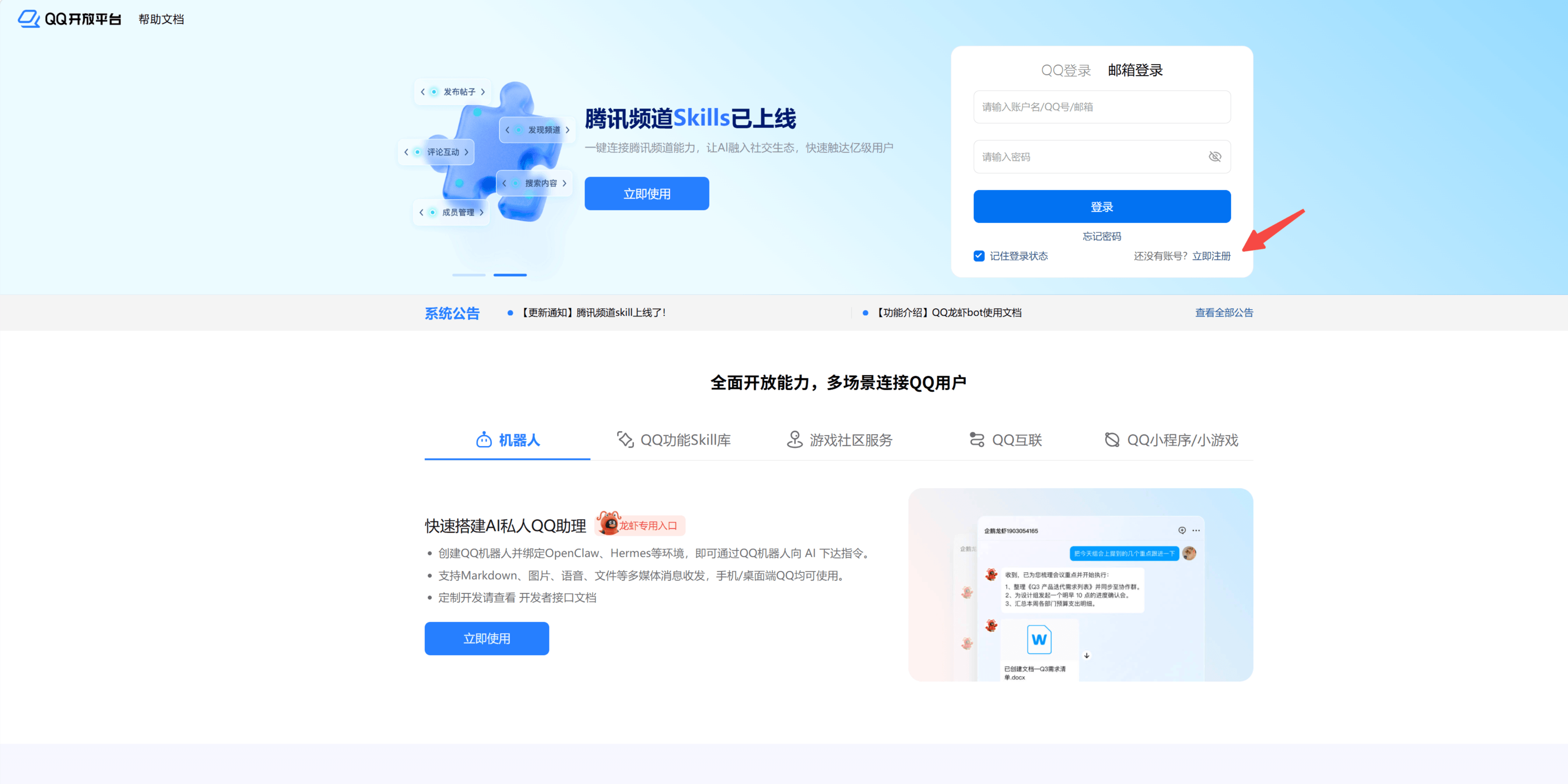
# 方式二:通过邮箱完成注册认证
通过邮箱注册认证不同的主体,可以绑定相同的管理员账号(QQ 账号)。
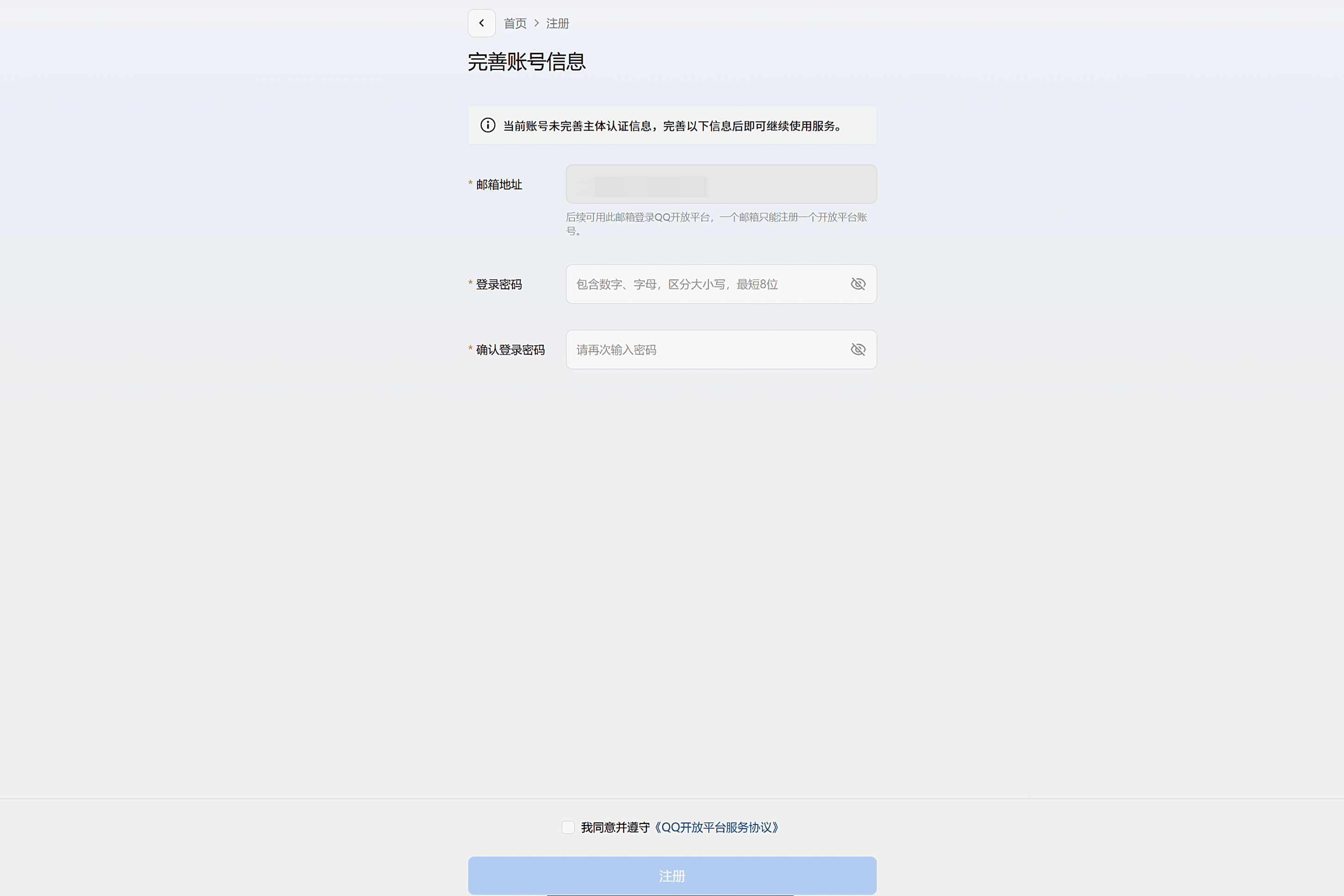
# 1.2 绑定邮箱账号
👉温馨提示
如未收到邮件,请检查垃圾箱或者点击重新发送进行尝试。之前已经注册过的邮箱不需再注册,直接去登录界面登录即可。
# 2.主体认证
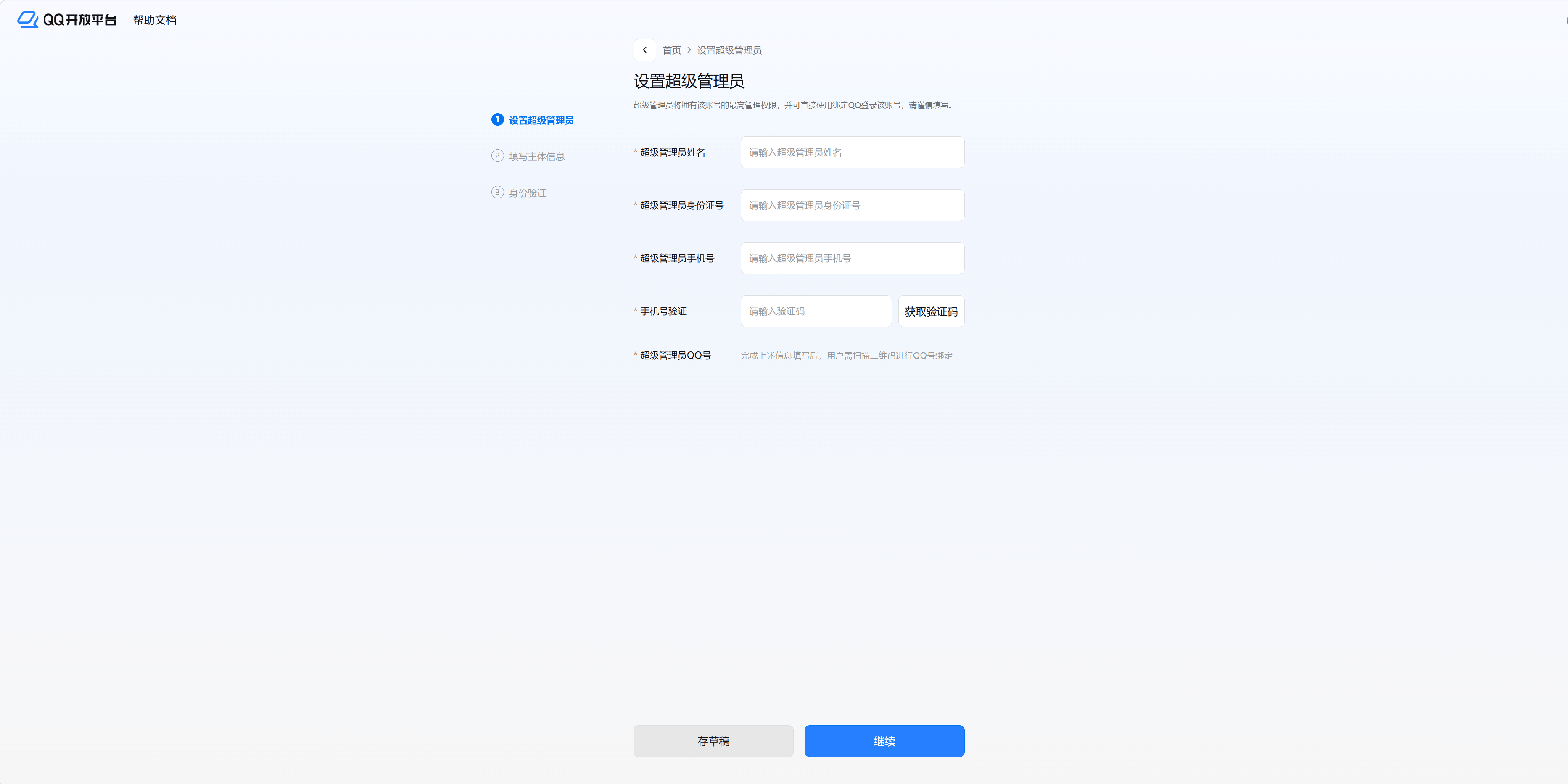
# 2.1 设置超级管理员
姓名和身份证号码务必与手机号码对应运营商实名登记的信息一致,否则会提示错误。
# 2.2 填写主体资质信息
企业、个体户入驻需提供工商信息:营业执照、对公账号,如不具备的用户请前往个人入口进行入驻。邮箱一旦填写完毕进入激活步骤,则被占用不可修改,所以选错邮箱的用户需要更换邮箱重新注册。
审核中-资料审核:注册完成即自动进入工商信息审核,此步骤无需开发者操作,但请随时关注状态变更。
审核中-待打款:填写银行信息,点击查看详情,进入二级页面填写对公账户银行信息,如系统没有对应【银行所在地的区】,可选同市其他区。
审核中-银行打款中:如银行信息审核无误,则 3 天内腾讯公司将会对填写的对公银行账户进行 1 元以下小额打款,请关注银行收款。
打款帐号主体:深圳市腾讯计算机系统有限公司,打款银行账号:755901658210820。
审核中-校验金额:收到打款后,请在规定时间内于开发者管理端回填收到的打款金额进行验证。金额校验次数有限,请确认收到打款后进入二级页面,填写具体的金额,如次数用完且校验不通过,该账号将被冻结。
👉温馨提示
择对应主体类型,填写和上传资质信息,选择对应的验证方式进行认证。
入驻开发者认证,企业开发者(个体户)与个人开发者权限存在差异。
姓名和身份证号码务必与手机号码对应运营商实名登记的信息一致,否则会提示错误。
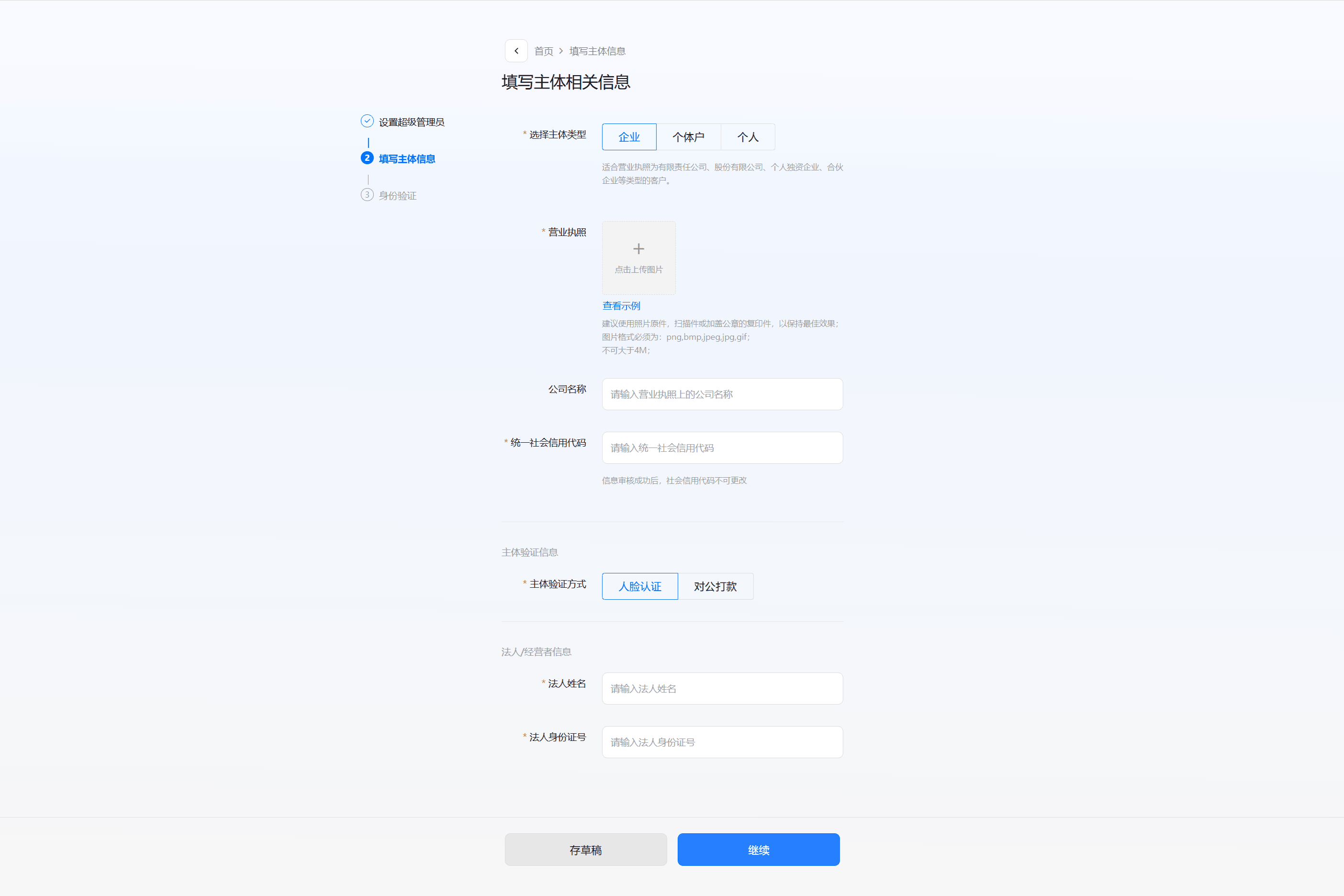
填写主体信息,信息审核成功后,完成 QQ 开放平台主体信息认证,可随时登录 QQ 开放平台,绑定成功即可进入应用管理页开始创建应用。
# 3.创建机器人
登录开放平台后,进入机器人管理端入口。
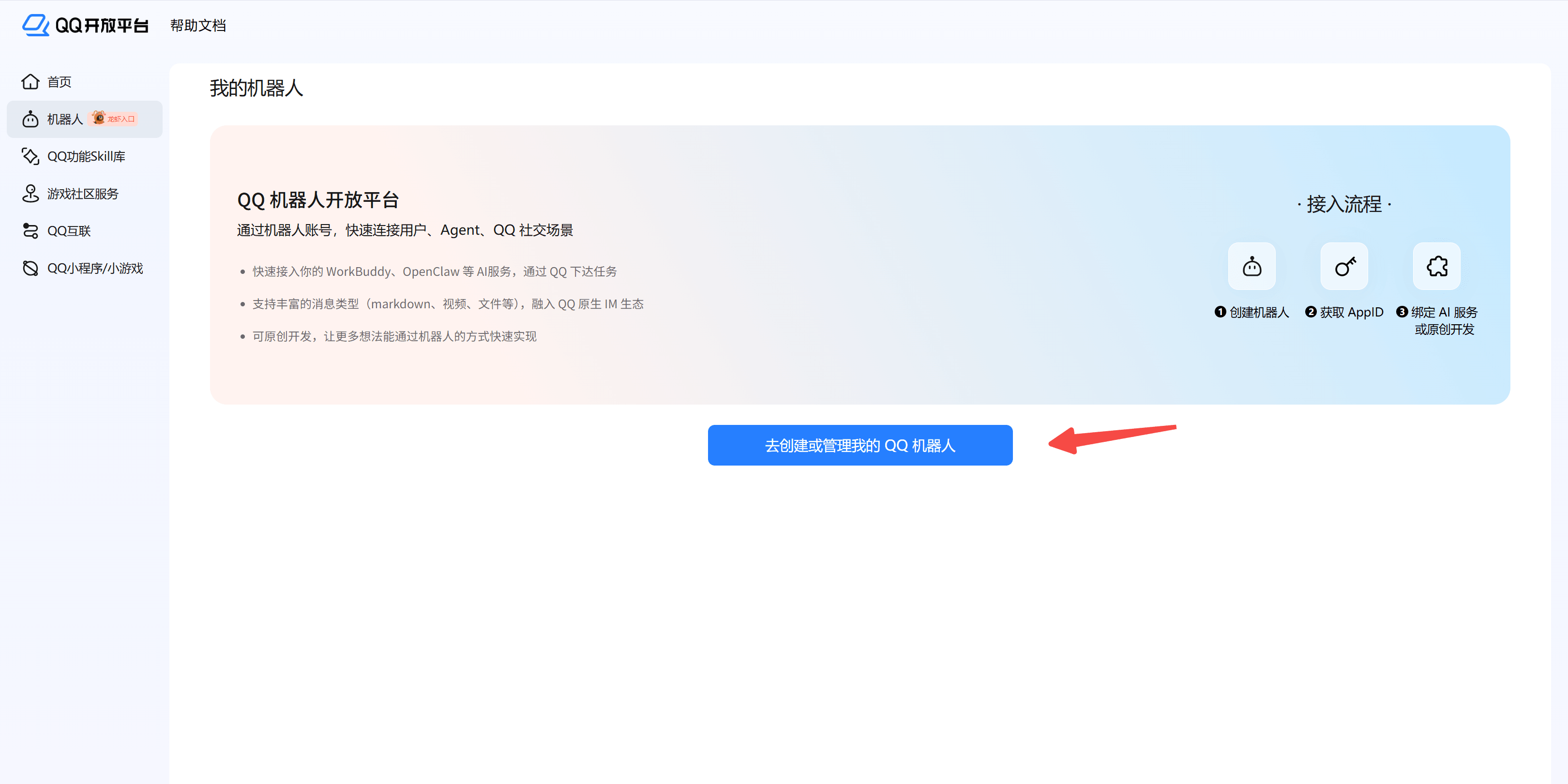
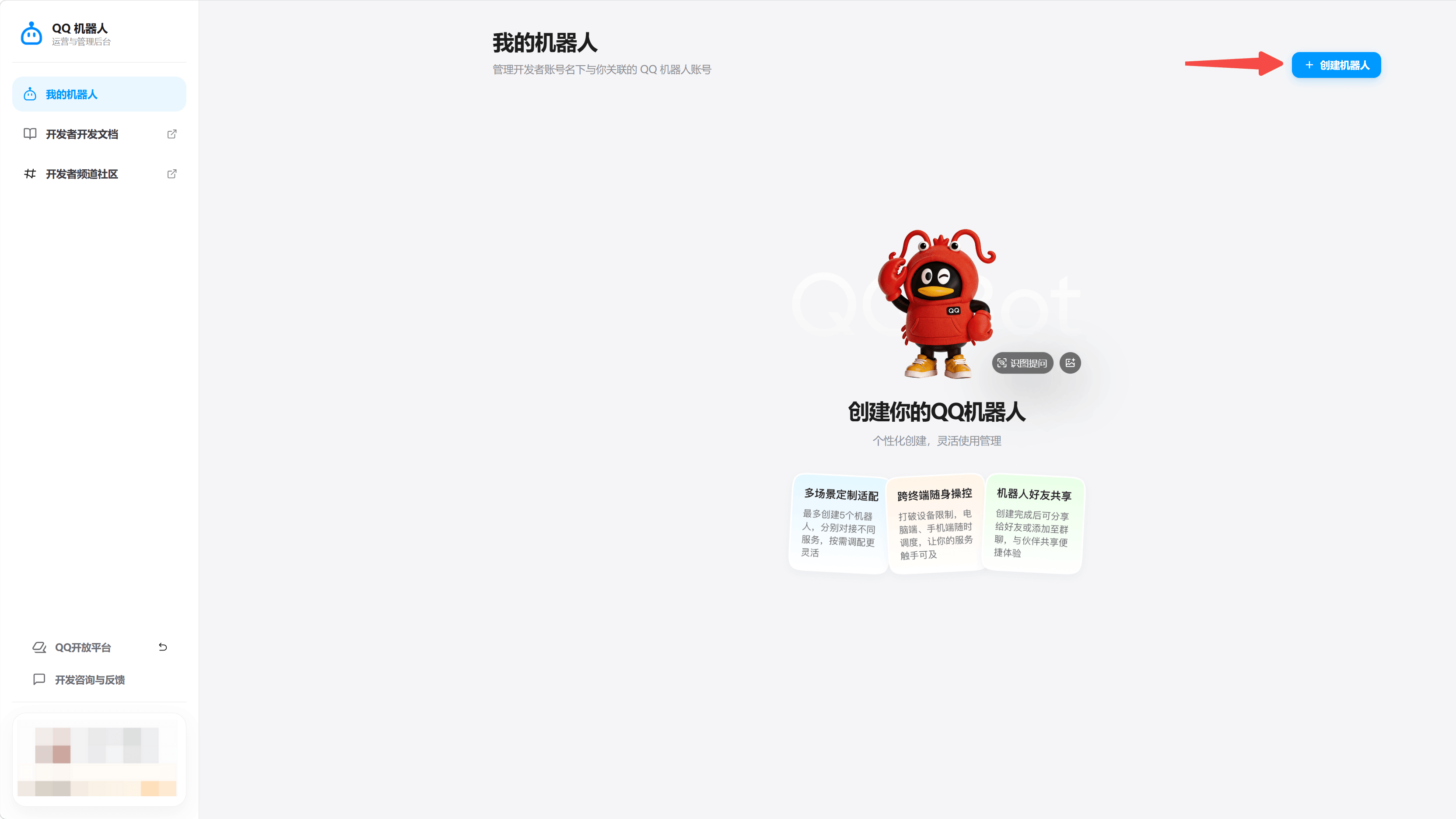
# 3.1 点击「创建机器人」
👉温馨提示
个人主体:个人认证开发者,支持创建 5 个机器人。
企业主体:企业认证开发者,支持创建 10 个机器人;同一企业主体下所有认证账号共用机器人创建名额,创建上限为 50个。
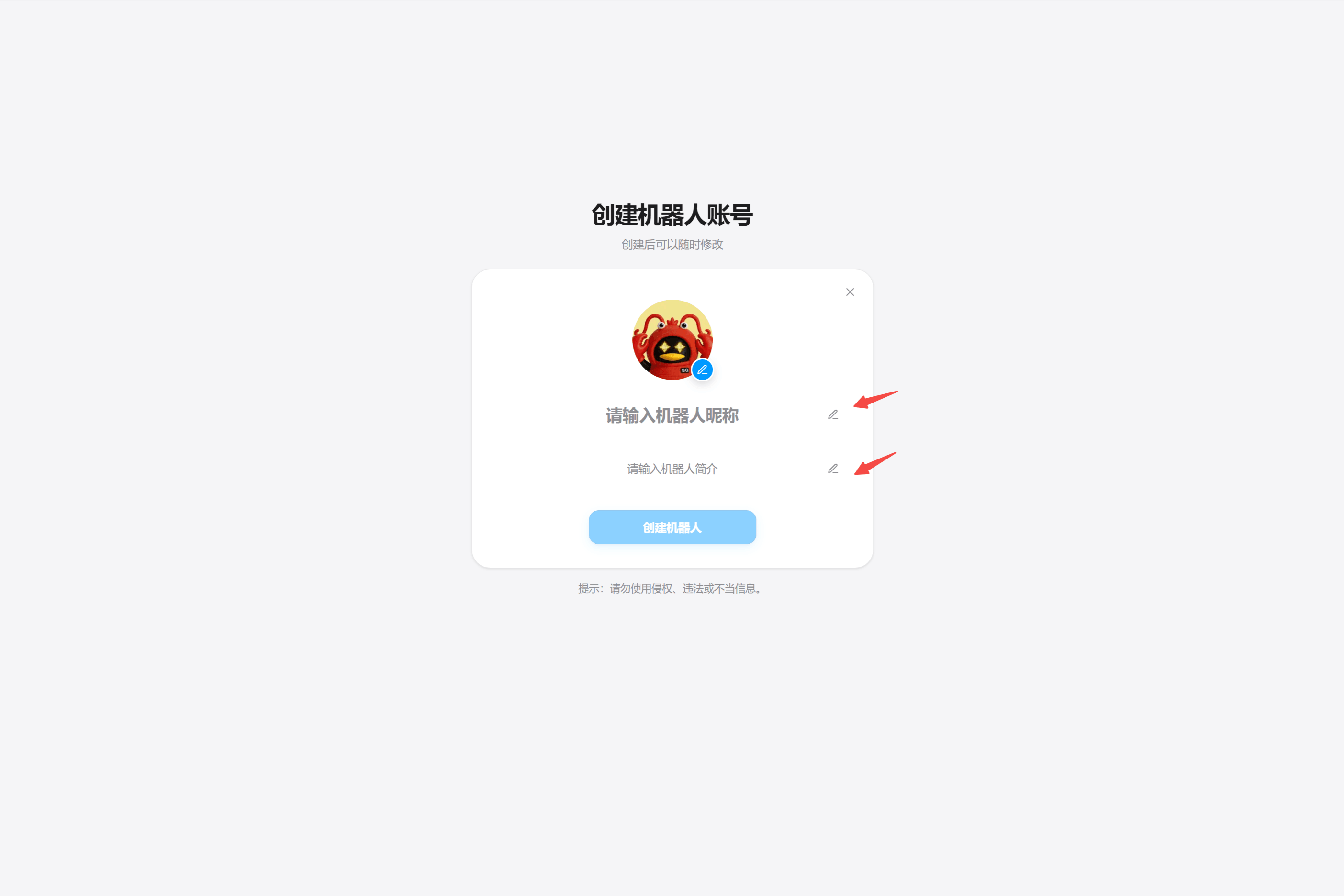
# 3.2 机器人资料填写
使用默认或上传头像,填写机器人昵称、简介即可创建机器人。
👉温馨提示:创建机器人如遇报错,请注意头像、昵称、简介规范,避免冒充官方、侵权、低俗等有害内容。
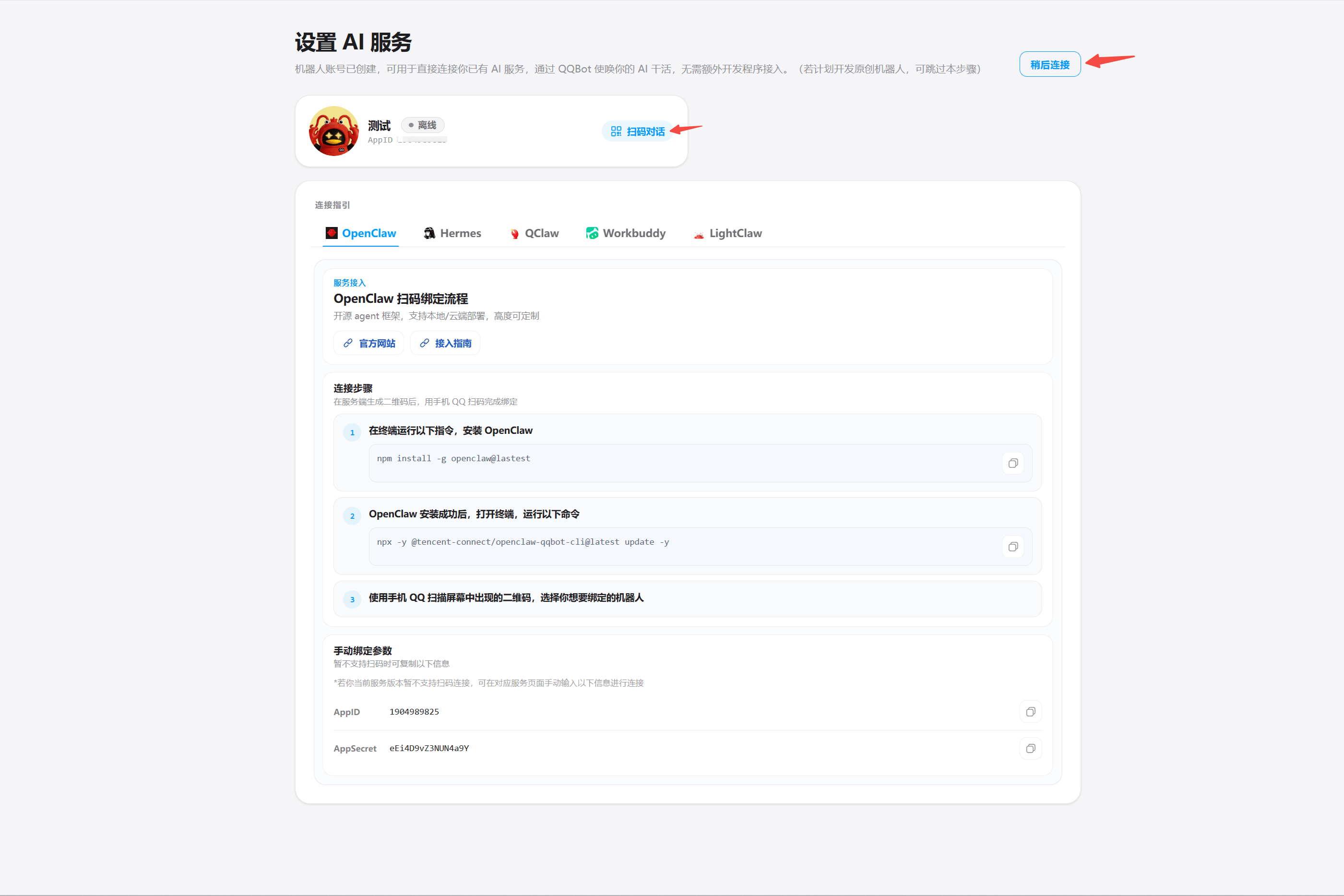
# 3.3 设置 AI 服务(可选)
若计划开发原创机器人,可点击「稍后连接」跳过本步骤。
# 4.机器人管理
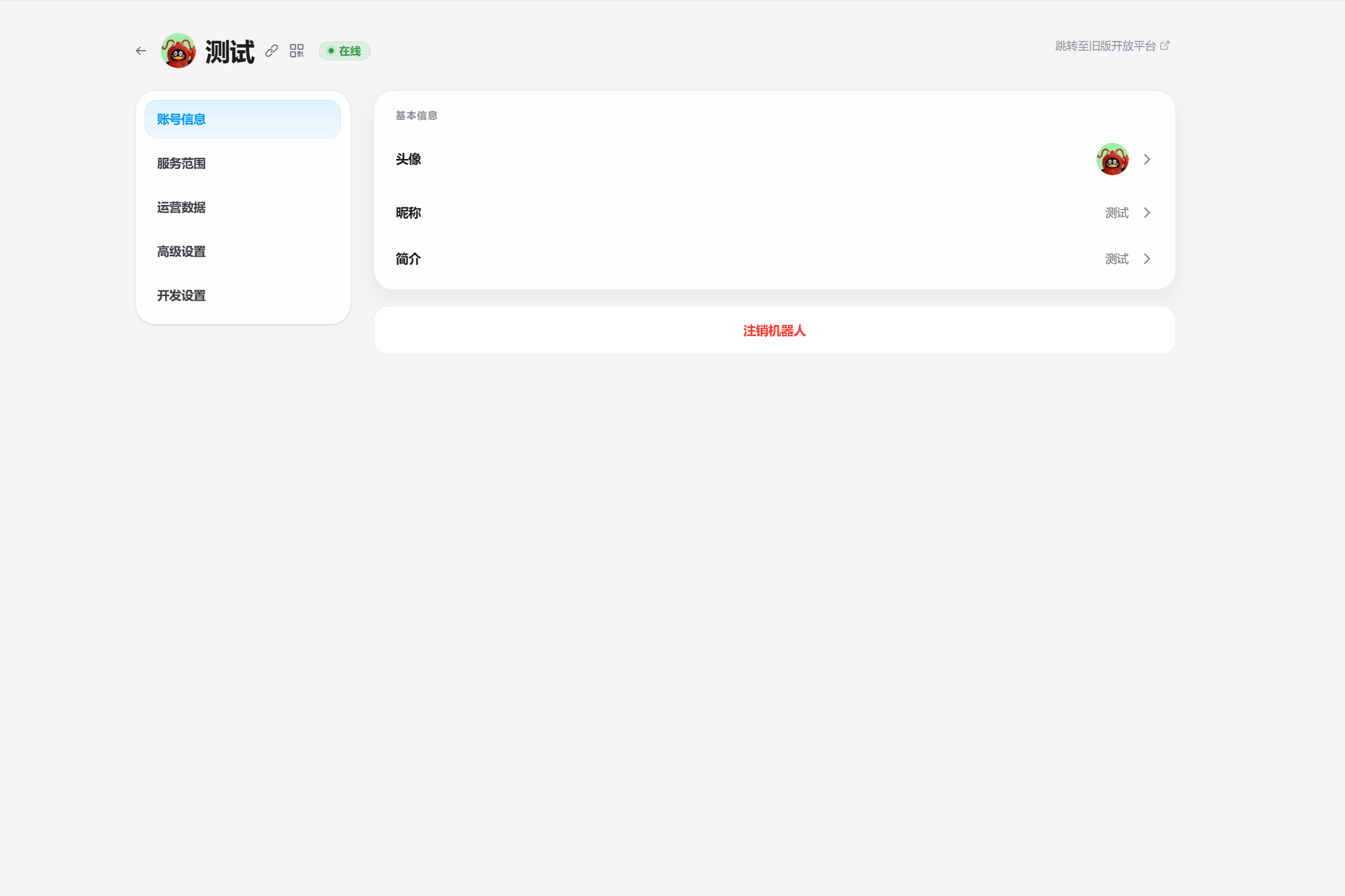
创建成功后,点击对应机器人,即可进入机器人管理页。
# 5.服务范围管理
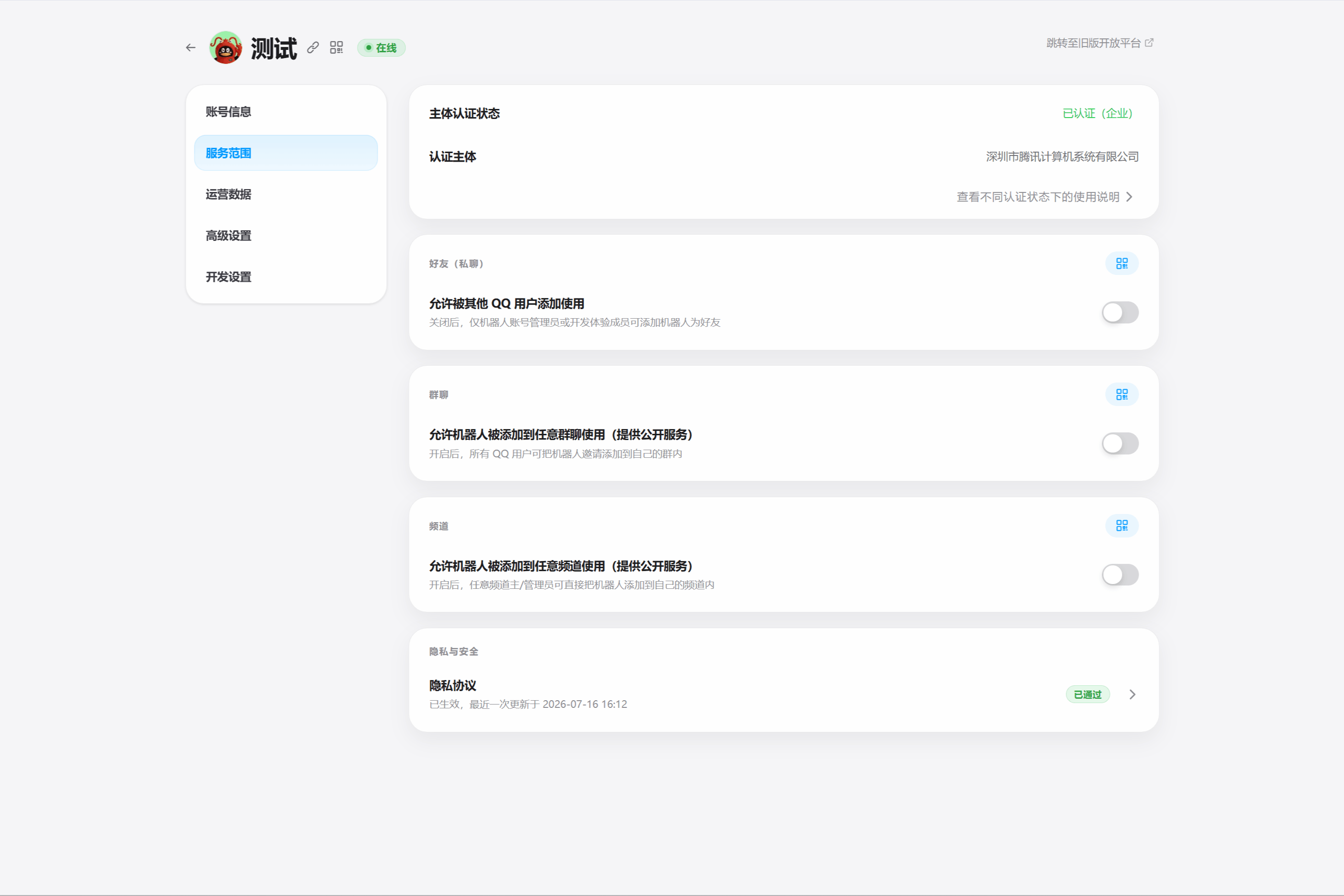
# 5.1 服务范围修改
👉温馨提示
未认证:机器人仅管理员使用,可添加到管理员作为群主的群内。
个人认证:可设置为公开使用,机器人进群数量添加上限为 500 个。
企业认证:场景均可设置为公开被使用的服务范围。
# 5.2 隐私协议填写
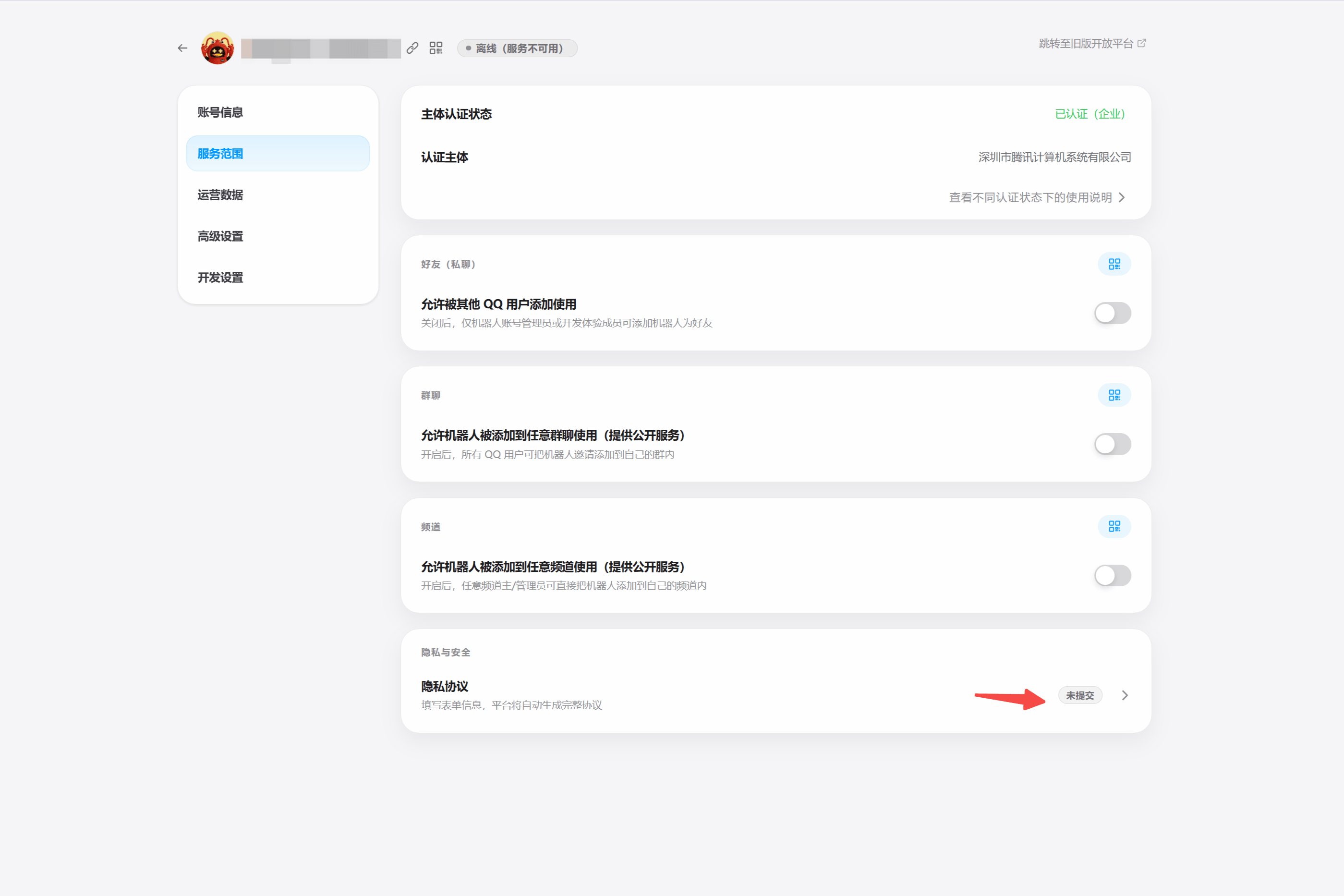
点击填写协议内容,可修改联系邮箱,检查无异议即可提交。
👉温馨提示
QQ 平台仅向开发者及用户提供 QQ 机器人运行的相关技术支持。机器人相关服务由开发者提供,开发者对相关服务信息内容、数据资料及其运营行为等的真实性、合法性及有效性承担全部责任。
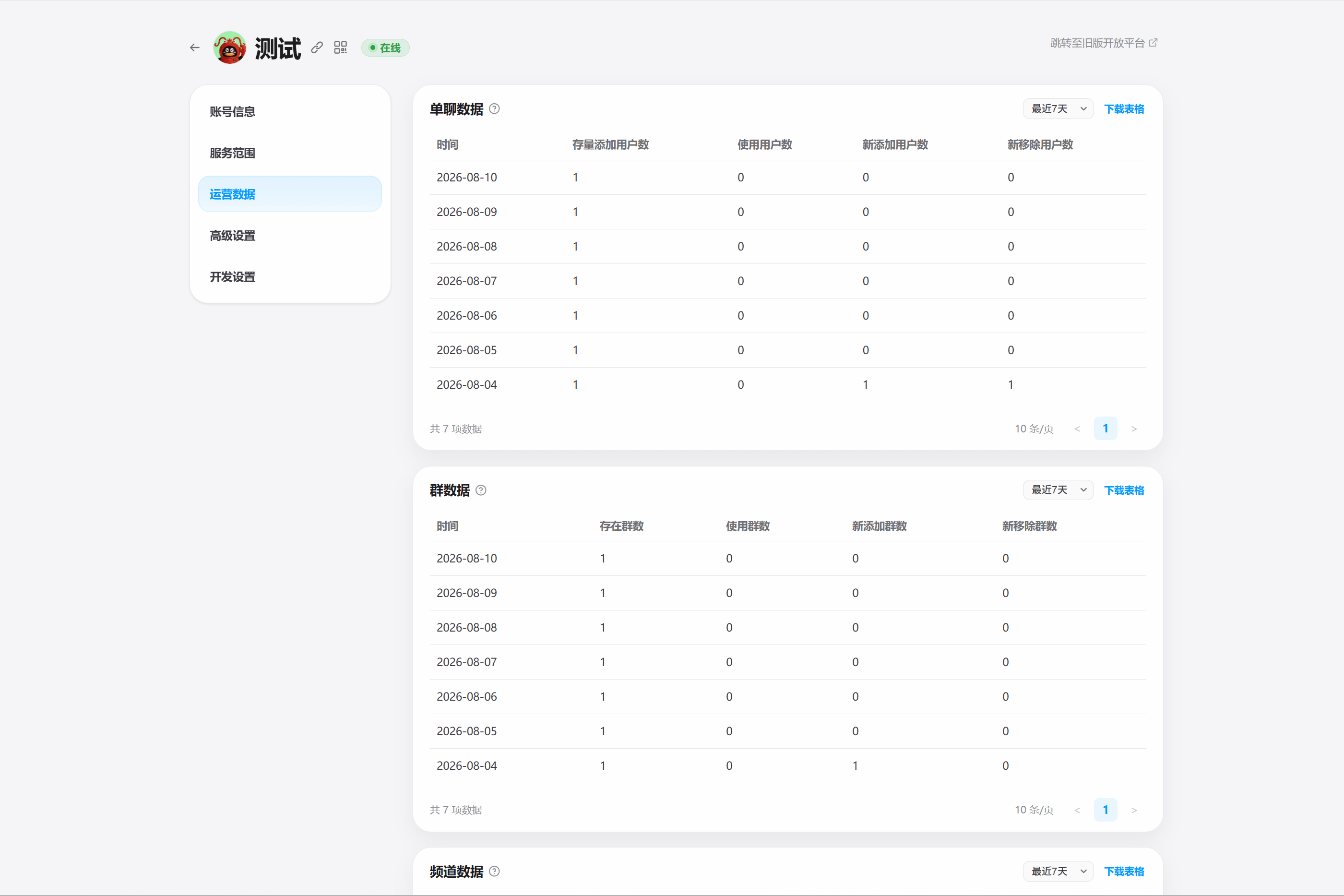
# 6.运营数据
查看机器人运营数据,支持下载数据表到本地。
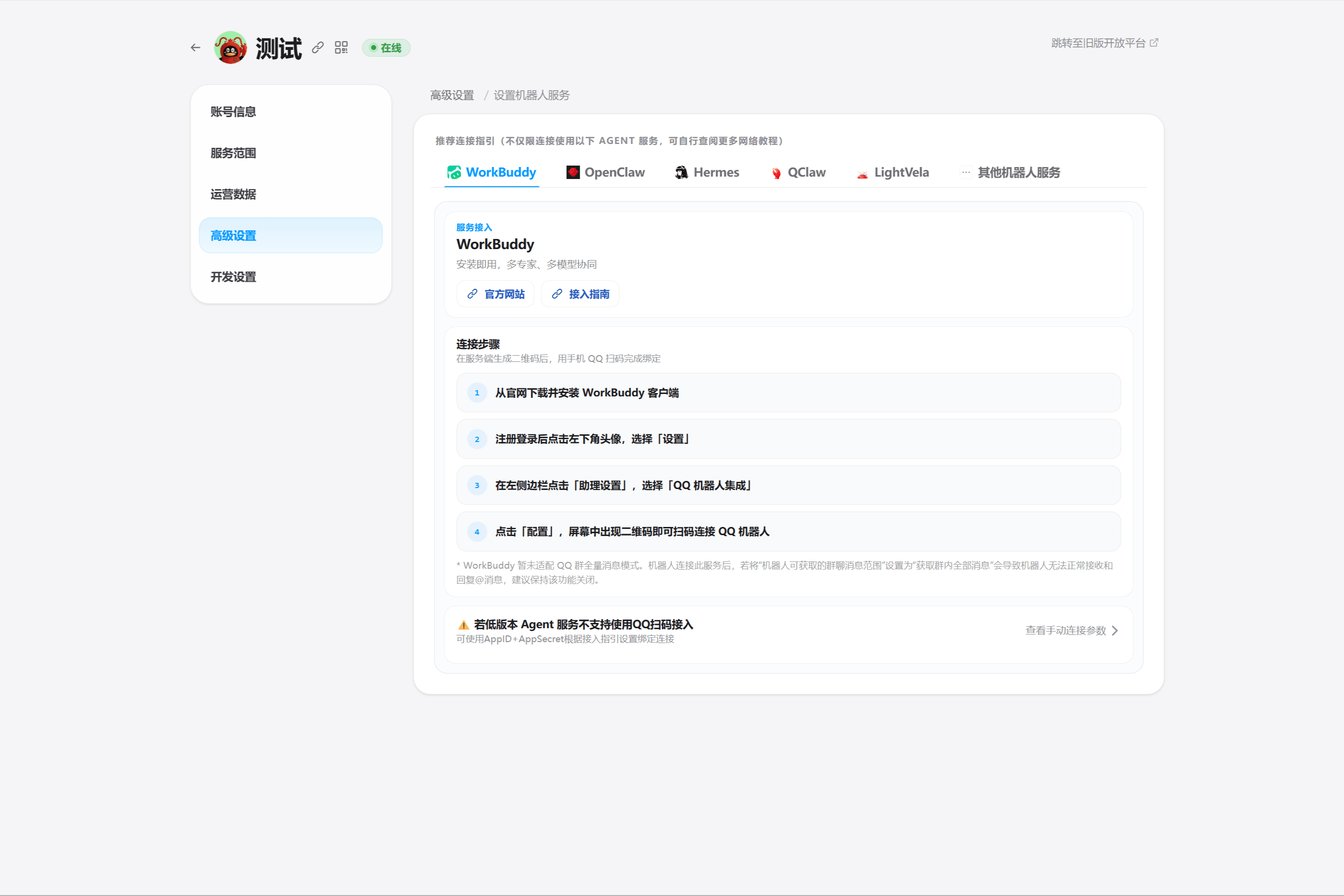
# 7.高级设置(AI 服务)
点击高级设置,进入「设置机器人服务」,可进入 AI Agent 接入服务,如 OpenClaw、WorkBuddy 等。
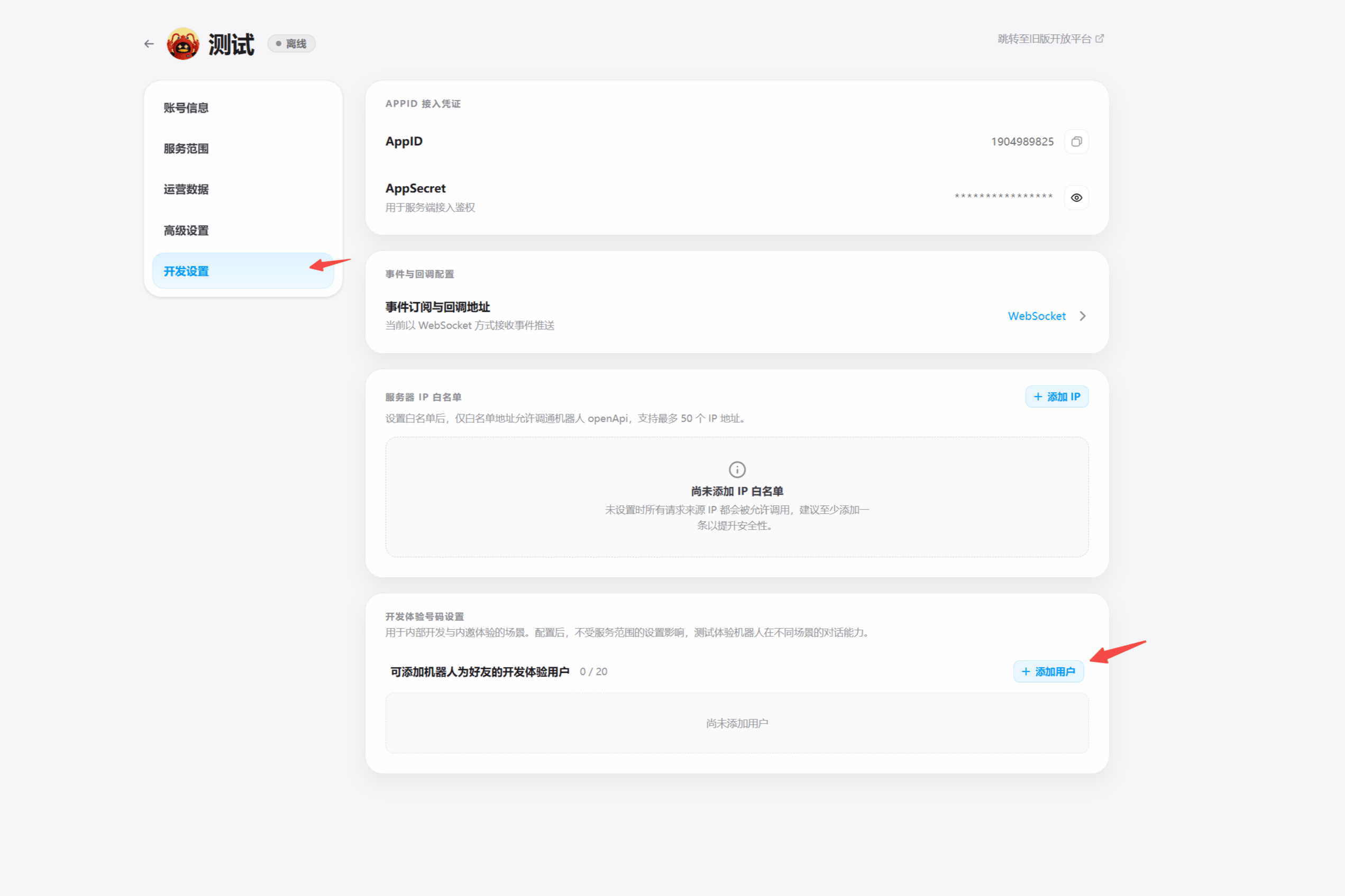
# 8.开发基础设置
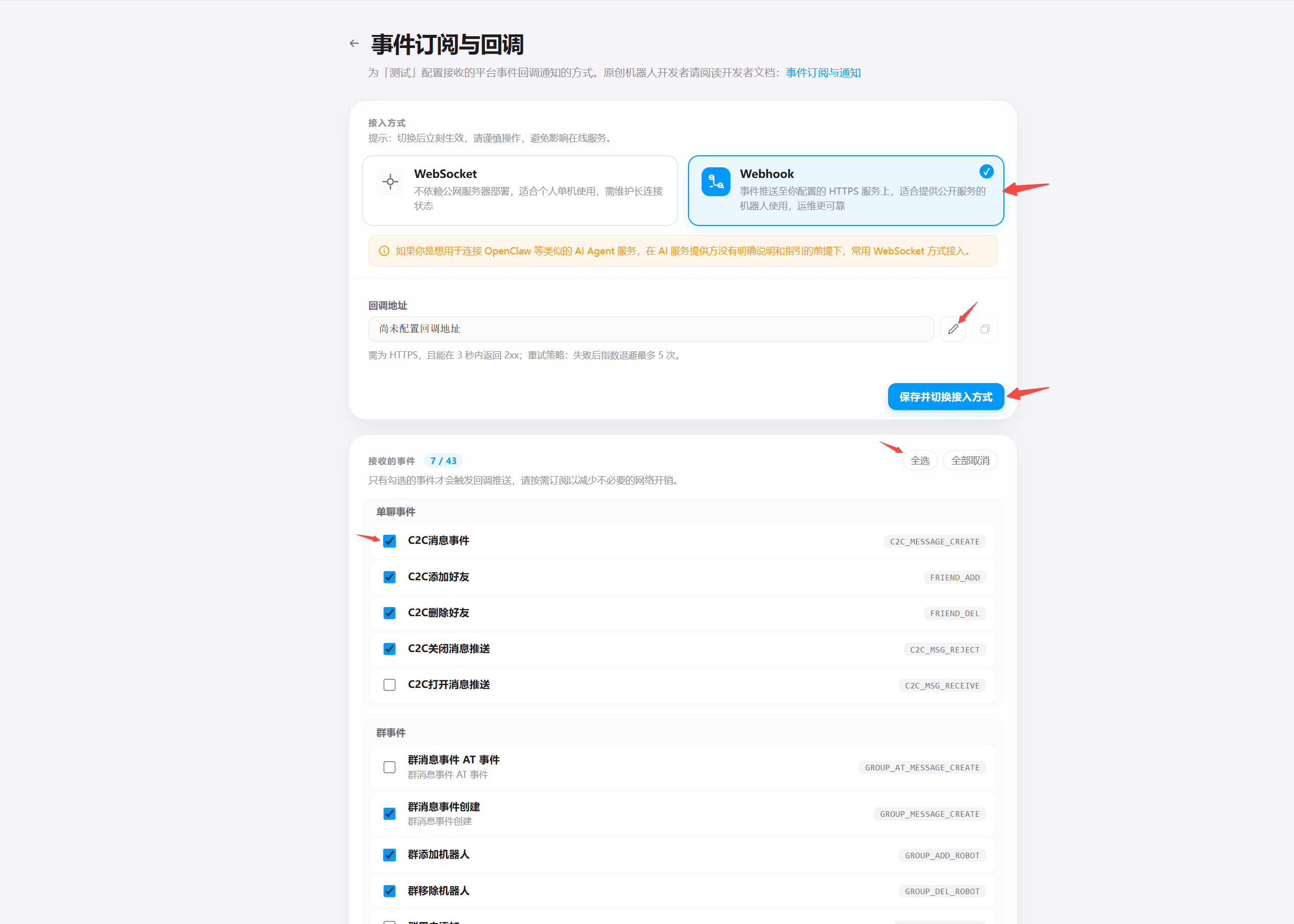
# 8.1 事件与回调方式选择
点击「事件订阅与回调地址」,配置接收平台事件回调通知的方式,可切换 WebSocket 与 Webhook 连接方式。
👉提示:切换后立刻生效,请谨慎操作,避免影响在线服务。
WebSocket:不依赖公网服务器部署,适合个人单机使用,需维护长连接。如果你是想用于连接 OpenClaw 等类似 AI Agent 服务,在 AI 服务提供方没有明确说明和指引的前提下,选用 WebSocket 即可。
Webhook:事件推送至你配置的 HTTPS 服务上,适合提供公开服务的机器人使用,运维更可靠。
# 8.2 服务器 IP 白名单
IP 白名单支持添加、删除,仅支持单个 IPv4,暂不支持 CIDR 网段。
👉温馨提示
未设置 IP 白名单时,所有请求来源 IP 都会被允许调用,建议至少添加一条以提升安全性。
设置白名单后,仅白名单地址允许调通机器人 OpenAPI,支持最多 50 个 IP 地址。
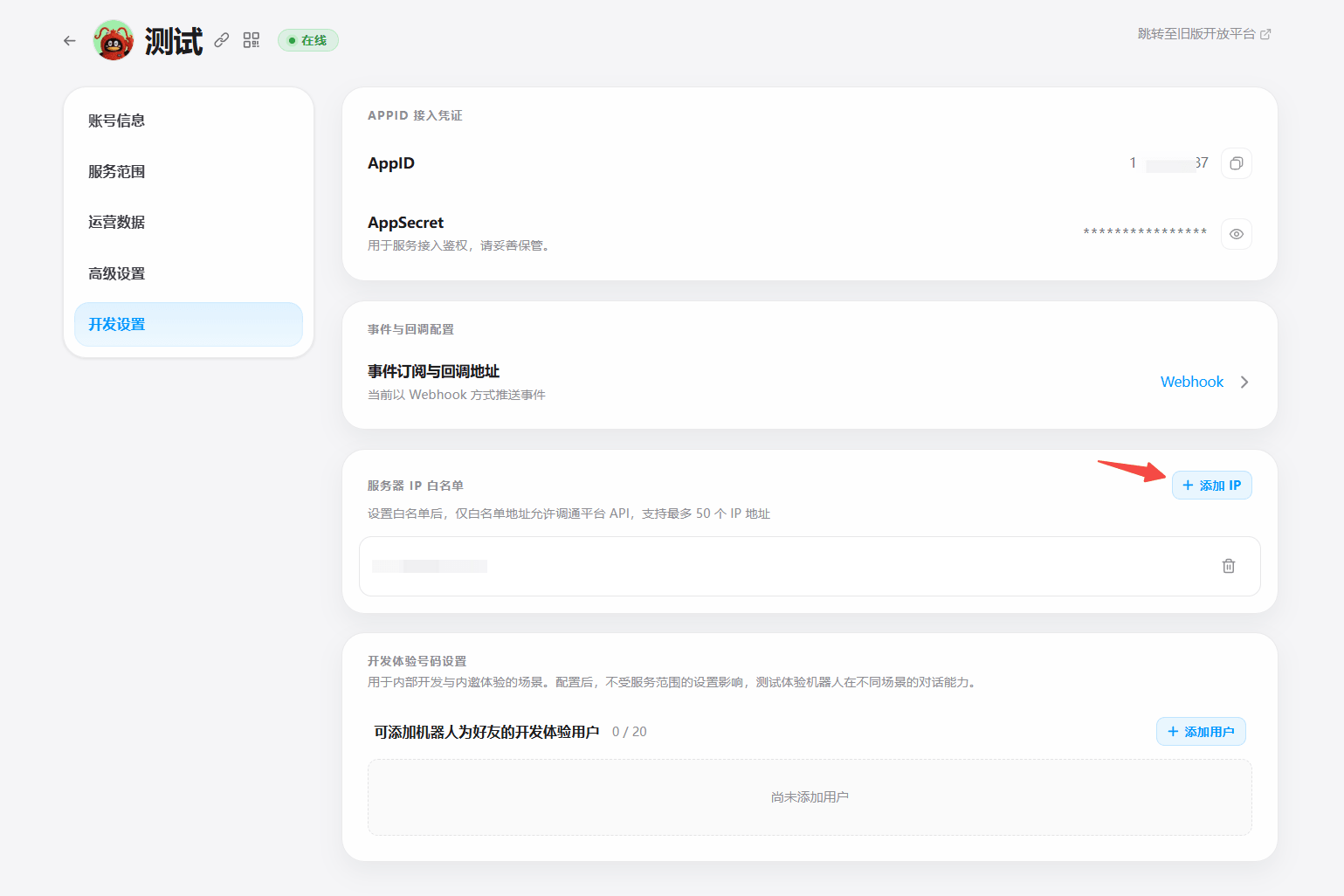
# 8.3 内部体验号码
支持添加 20 个用户号码用于内部开发与内邀体验的场景;配置后不受服务范围的设置影响,可测试体验机器人的对话能力。
详细开发指引,请查看开发文档:开发文档 | QQ 机器人官方文档 (opens new window) 。